P % @ d 1 % j
Le frazioni con P possono comprendere numeri reali e complessi, tasti operatori (T, V, etc.) e la maggior parte dei tasti funzione (F, % _, ecc.).
In modalità Classic o nelle classiche immissioni in modalità MathPrint™, la barra di frazione P viene visualizzata nella riga come una barra spessa, per esempio
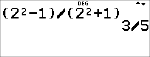
. Utilizzare le parentesi per indicare chiaramente il calcolo aritmetico previsto. Sebbene varranno le regole di Ordine delle operazioni, si ha il controllo del modo in cui viene calcolata un'espressione ponendo le opportune parentesi nelle immissioni.
| • | I risultati delle frazioni vengono semplificati automaticamente e il risultato è in un formato di frazione improprio. |
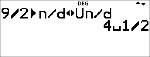
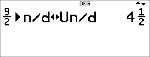
| • | Quando si desidera un risultato con numeri misti, utilizzare la conversione dei numeri misti 4n/d³´Un/d alla fine dell'espressione immessa. Questa funzione si trova in d 1: 4n/d³´Un/d. |
| • | I risultati delle frazioni si ottengono quando il valore calcolato può essere visualizzato entro i limiti del formato frazione supportato dalla calcolatrice e non è stato immesso alcun valore decimale nell'espressione immessa. |
| • | Se vengono utilizzati o calcolati numeri decimali al numeratore o al denominatore di una frazione, il risultato viene visualizzato come numero decimale. L'immissione di un numero decimale impone la visualizzazione del risultato in formato decimale. |
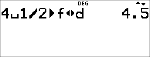
| • | Utilizzare % j (sopra r) sui risultati per provare ad eseguire conversioni da frazione a numero decimale entro i limiti di visualizzazione delle frazioni consentiti da questa calcolatrice numerica. |
| • | % @ permette immettere un numero misto. Premere i tasti freccia per scorrere ciclicamente tra parte intera, numeratore e denominatore. |
| • | d 1 converte tra frazioni semplici e formato con numeri misti (4n/d³´Un/d). |
| • | % j converte i risultati tra frazioni e numeri decimali. |
| • | Per immettere numeri o espressioni al numeratore e al denominatore in modalità MathPrint™, premere P. |
| • | Premere $ o # per spostare il cursore dal numeratore al denominatore e viceversa. |
| • | Premere P prima o dopo che numeri o funzioni possano popolare in anticipo il numeratore con parti della propria espressione. Osservare la schermata mentre si premono i tasti per essere certi di immettere l'espressione esattamente come necessario. |
| • | Per incollare un'immissione precedente dalla cronologia al numeratore o nell'unità numero misto, posizionare il cursore al numeratore e o nell'unità numero misto, premere # per scorrere fino all'immissione desiderata, quindi premere < per incollare l'immissione al numeratore o nell'unità. |
| • | Per incollare un'immissione precedente dalla cronologia al denominatore, posizionare il cursore al denominatore, premere % # per passare alla cronologia. Premere # per scorrere fino all'immissione desiderata, quindi premere < per incollare l'immissione al denominatore. |
| • | Quando si preme < per calcolare l'espressione immessa, possono essere visualizzate delle parentesi per indicare chiaramente come è stata interpretata e calcolata dalla calcolatrice. Se non corrisponde a ciò che si era previsto, copiare l'espressione immessa e modificarla secondo necessità. |
| • | Se il cursore è in una posizione di immissione Classic, immettere l'espressione del numeratore tra parentesi, quindi premere P per visualizzare la barra spessa della frazione e infine immettere l'espressione del denominatore anch'essa tra parentesi in modo che il risultato sia calcolato come ci si aspetta per il proprio problema. |
|
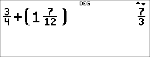
n/d, Un/d |
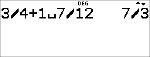
P 3 $ 4 " T 1 % @ 7 $ 12 < Nota: Le parentesi vengono aggiunte automaticamente. |
|
|
4n/d³´Un/d |
9 P 2 " d 1 < |
|
|
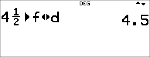
f³´d |
4 % @ 1 $ 2 " % j < |
|
|
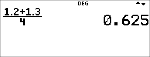
Esempio |
P 1.2 T 1.3 $ 4 < Nota: Il risultato è un numero decimale in quanto nella frazione sono stati utilizzati numeri decimali. |
|
|
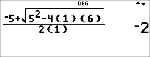
Esempio |
P M 5 T % b 5 F U 4 ( 1 ) ( 6 ) $ 2 ( 1 ) < |
|
|
n/d, Un/d |
3 P 4 T 1 % @ 7 P 12 < |
|
|
4n/d³´Un/d |
9 P 2 d 1 < |
|
|
f³´d |
4 % @ 1 P 2 % j < |
|
|
Parentesi |
( 2 F U 1 ) P ( 2 F T 1 ) < |
|