Quando si salva lo stato dell'emulatore
Per esempio, è possibile creare una presentazione per la classe introducendo dei dati nell’editor di dati e delle funzioni in f(x) e g(x). Una volta salvate le modifiche in un file di stato dell'emulatore, per mostrare la presentazione sarà sufficiente caricare il file. Se si desiderano creare presentazioni diverse per classi diverse, è possibile creare più file di stato dell'emulatore.
Nota: Le impostazioni relative a cronologia tasti, acquisizioni dello schermo, vista e dimensioni dell'emulatore non vengono salvate nel file di stato dell'emulatore. È importante sapere che i file di stato dell'emulatore
È possibile gestire, salvare e caricare un file di stato dell'emulatore per ciascun emulatore
Nota: Il file di stato dell’emulatore
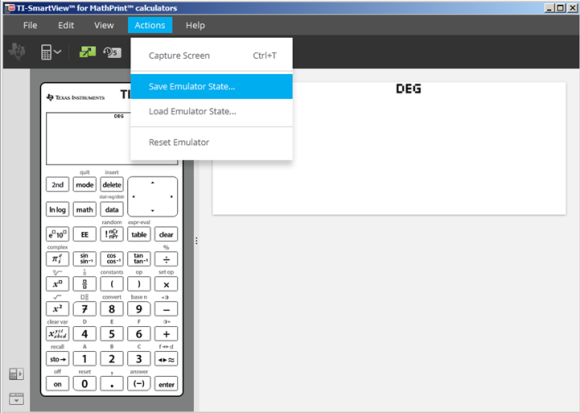
| 1. | Fare clic su Actions > Save Emulator State... (Azioni > Salva stato emulatore....). |
| 2. | Nella finestra di dialogo: |
| a) | Spostarsi sulla cartella in cui si desidera memorizzare il file di stato dell'emulatore |
| b) | Digitare un nome file. Utilizzare un nome descrittivo per lo stato dell'emulatore |
Nota: I file di stato dell’emulatore
| c) | Fare clic su Save (Salva). |
Poiché i file di stato dell'emulatore
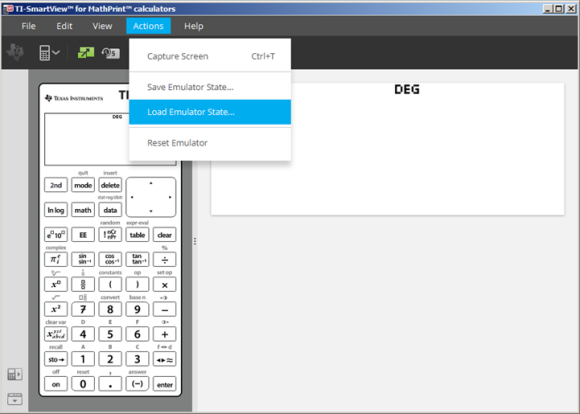
| 1. | Fare clic su Actions > Load Emulator State (Azioni > Carica lo stato dell'emulatore). |
| 2. | Nella finestra di dialogo: |
| a) | Spostarsi sulla cartella contenente il file di stato dell'emulatore. |
Nota: verranno visualizzati solo i file di stato dell'emulatore
| b) | Fare clic sul nome dello stato dell'emulatore |
| c) | Fare clic su Open (Apri). |