Du befinder dig her: TI-30X Pro MathPrint™ videnskabelig lommeregner > Matematikværktøjer > Dataeditor og listeformler

Dataeditor og listeformler

v

Hvis du trykker på v, vises dataeditoren, hvor du kan indtaste data i op til 3 lister (L1, L2, L3). Hver liste kan indeholde op til 50 poster.

Bemærk: Denne funktion er kun tilgængelig i DEC-tilstand.

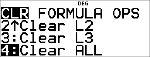
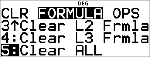
Tryk ved redigeringen af en liste på v for at få adgang til følgende menuer:

CLR

FORMULA

OPS

1:Clear L1 (Slet L1)

2:Clear L2 (Slet L2)

3:Clear L3 (Slet L3)

4:Clear ALL (Slet alt)

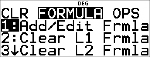
1:Add/Edit Frmla (Tilføj/rediger formel)

2:Clear L1 Frmla (Slet L1-formel)

3:Clear L2 Frmla (Slet L2-formel)

4:Clear L3 Frmla (Slet L3-formel)

5:Clear ALL (Slet alt)

1:Sort Sm-Lg... (Sorter lille-stor)

2:Sort Lg-Sm... (Sorter stor-lille)

3:Sequence... (Rækkefølge)

4:Sum List... (Sumliste)

Indtastning og redigering af data

Brug ! " # $ til at fremhæve en celle i dataeditoren og derefter indtaste en værdi.
Tilstandsindstillinger, f.eks. talformat, flydende/fast decimal og vinkeltilstande påvirker visningen af en celleværdi.
Brøker, kvadratrødder og p-værdier vises.
Tryk på:
- L i en celleredigering for at gemme cellens værdi i en variabel
- r for at skifte talformatet, når en celle er fremhævet
- J for at slette en celle
- < - for at rydde redigeringslinjen for en celle
- % s for at vende tilbage til startskærmen
- % # for at gå til toppen af en liste
- % $ for at gå til bunden af en liste.
Brug CLR-menuen til at slette data fra en liste.

Listeformler (menuen FORMULA (Formel))

Tryk på v " i dataeditoren for at få vist menuen FORMULA (Formel). Vælg det relevante menupunkt for at tilføje eller redigere en listeformel i den fremhævede kolonne, eller slet formler fra en bestemt liste.
Når en datacelle er fremhævet, kan du trykke på L som genvej til at åbne formelredigeringstilstand.
I formelredigeringstilstand kan du ved at trykke på v få vist en menu, hvor du kan indsætte L1, L2 eller L3 i formlen.
Formler kan ikke indeholde en cirkulær reference, f.eks. L1=L1.
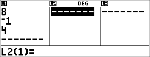
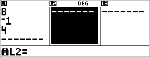
Når en liste indeholder en formel, viser redigeringslinjen cellenavnet omvendt. Celler bliver opdateret, hvis lister, der refereres til, bliver opdateret.
Hvis du vil rydde en formelliste, skal du slette formlen først, og derefter rydde listen.
Hvis L bruges i en listeformel, gemmes det sidste element på den beregnede liste i en variabel. Lister kan ikke gemmes.
Listeformler accepterer alle lommeregnerens funktioner og reelle tal.

Valgmuligheder (OPS-menu)

Tryk på v " i dataeditoren for at få vist OPS-menuen. Vælg det relevante punkt på menuen for at:

sortere værdier fra mindste til største eller fra største til mindste
oprette en værdisekvens, der skal udfylde en liste
samle elementerne på en liste og gemme dem i en variabel med henblik på yderligere undersøgelse.

Eksempel

L1

v v 4

v 1 P 4 $

2 P 4 $

3 P 4 $

4 P 4 <
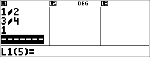
Formel

" v "
 

<
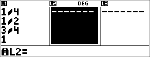
 

v
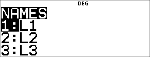
 

< % j
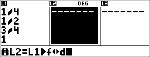
 

<
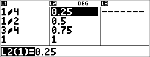
Udfyld en liste med en sekvens

" v ! 3 " "

<
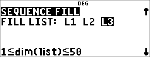
 

g z < 1 < 4 < 1 <
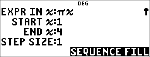
 

<
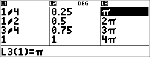
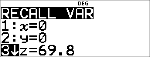
Gem summen af L1 i variablen z

v ! 4

<
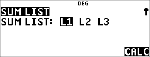
 

< " " "

< <
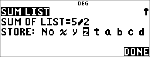
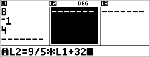
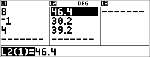
³ Opgave

På en novemberdag indeholdt en vejrmelding på Internettet følgende temperaturer:

Paris, Frankrig 8¡C

Moskva, Rusland M1¡C

Montreal, Canada 4¡C

Omregn disse temperaturer fra grader celsius til grader fahrenheit. (Se også afsnittet Omregninger).

Husk: F = C + 32

v v 4

v " 5

8 $ M 1 $ 4 $ "

v " 1

9 W 5 V v 1 T 32

<

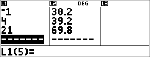
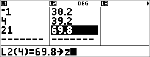
Temperaturen i Sydney, Australien er 21¡C – find temperaturen i grader fahrenheit, og gem den i variablen z.

! $ $ $ 21 <

# " < % " L z z z

< % h $ $