v
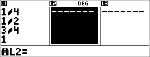
Appuyez sur v pour afficher l'éditeur de données qui permet de saisir des données dans 3 listes (L1, L2, L3). Chaque liste peut contenir 50 éléments.
Remarque : Cette fonction est uniquement disponible en mode DEC.
Lors de l'édition d'une liste, appuyez sur v pour accéder aux menus suivants :
|
CLR |
FORMULA |
OPS |
|
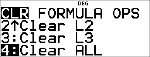
1 : Clear L1 2 : Clear L2 3 : Clear L3 4 : Clear ALL |
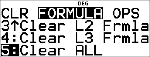
1 : Add/Edit Frmla 2 : Clear L1 Frmla 3 : Clear L2 Frmla 4 : Clear L3 Frmla 5 : Clear ALL |
1 : Sort Sm-Lg... 2 : Sort Lg-Sm... 3 : Sequence... 4 : Sum List... |
| • | Utilisez ! " # $ pour mettre une cellule en surbrillance dans l'éditeur de données, puis entrez une valeur. |
| • | Les paramètres de mode tels que le format des nombres, la décimale flottante/fixe et les modes angulaires ont un impact sur l'affichage des valeurs de cellule. |
| • | Les fractions, les radicaux et les valeurs contenant p s'affichent. |
| • | Appuyez sur : |
| - | L sur une ligne d'édition de cellule pour stocker la valeur de la cellule dans une variable. |
| - | r pour basculer entre les formats de nombre lorsqu'une cellule est en surbrillance. |
| - | J pour supprimer une cellule. |
| - | < - pour effacer la ligne d'édition d'une cellule. |
| - | % s pour revenir à l'écran de calcul. |
| - | % # pour accéder au haut de la liste. |
| - | % $ pour accéder au bas de la liste. |
| • | Utilisez le menu CLR pour effacer les données d'une liste. |
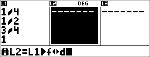
| • | Dans l'éditeur de données, appuyez sur v " pour afficher le menu FORMULA. Sélectionnez l'élément de menu approprié pour ajouter ou modifier une formule de calcul de liste dans la colonne en surbrillance, ou effacez des formules dans une liste donnée. |
| • | Lorsqu'une cellule est en surbrillance, la touche L sert de raccourci pour ouvrir l'état d'édition de la formule. |
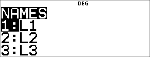
| • | Dans cet état, appuyez sur v pour afficher un menu permettant de coller les listes L1, L2 ou L3 dans la formule de calcul. |
| • | Les formules ne peuvent pas comporter de référence circulaire telle que L1=L1. |
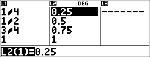
| • | Lorsqu'une liste comprend une formule, la ligne d'édition affiche le nom de la cellule inversée. Les cellules sont mises à jour en même temps que les listes référencées. |
| • | Pour effacer une liste définie par une formule, effacez d'abord la formule, puis la liste. |
| • | Si L est utilisé dans une formule, le dernier élément de la liste calculée est stocké dans la variable. Il est impossible de stocker des listes. |
| • | Les formules de calcul de liste acceptent toutes les fonctions de la calculatrice et les nombres réels. |
Dans l'éditeur de données, appuyez sur v ! pour afficher le menu OPS. Sélectionnez l'élément de menu approprié pour :
| • | Trier les valeurs de la plus petite à la plus grande ou l'inverse |
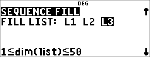
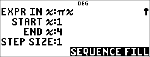
| • | Créer une suite de valeurs devant constituer une liste |
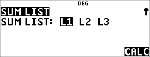
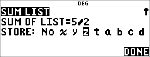
| • | Additionner les éléments d'une liste et stocker le résultat dans une variable pour un examen ultérieur |
|
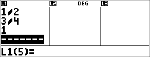
L1 |
v v 4 v 1 P 4 $ 2 P 4 $ 3 P 4 $ 4 P 4 < |
|
|
Formula |
" v " |
|
|
|
< |
|
|
|
v |
|
|
|
< % j |
|
|
|
< |
|
|
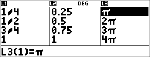
Remplissez une liste avec une suite |
" v ! 3 " " < |
|
|
|
g z < 1 < 4 < 1 < |
|
|
|
< |
|
|
Stockez la somme des éléments de la liste L1 dans la variable z |
v ! 4 < |
|
|
|
< " " " < < |
|
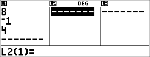
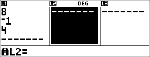
Un jour de novembre, un bulletin météorologique Internet répertoriait les températures suivantes.
Paris, France 8¡ C
Moscou, Russie M1¡ C
Montréal, Canada 4¡ C
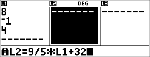
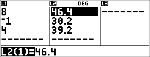
Convertissez ces températures des degrés Celsius en degrés Fahrenheit. (Voir aussi la section Conversions.)
Rappel : F =
C + 32
|
v v 4 v " 5 |
|
|
8 $ M 1 $ 4 $ " |
|
|
v " 1 |
|
|
9 W 5 V v 1 T 32 |
|
|
< |
|
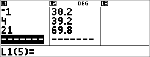
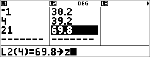
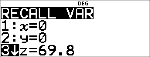
Si Sydney, en Australie, a 21¡C, calculez la température en degrés Fahrenheit et stockez la valeur trouvée dans la variable z.
|
! $ $ $ 21 < |
|
|
# " < % " L z z z |
|
|
< % h $ $ |
|