
Vous pouvez utiliser le clavier de l'ordinateur pour appuyer sur une touche plutôt que d'activer cette touche sur l'image du clavier de l'émulateur
Pour appuyer sur une touche de l'émulateur à l'aide de votre clavier d'ordinateur, référez-vous au tableau ci-dessous afin d'identifier la touche du clavier correspondant à la touche de l'émulateur.
| • | TI-30X Pro MathPrint™ ou TI-30X Plus MathPrint™ les raccourcis clavier |
| • | TI-30XS-30XB MultiView™ les raccourcis clavier |
| • | TI-34 MultiView™ les raccourcis clavier |
Exemple : Pour afficher l'écran Mode dans l'émulateur, appuyez sur la touche [W] sur le clavier de l'ordinateur, comme illustré dans le tableau ci-dessous.
TI-30X Pro MathPrint™ les raccourcis clavier:
TI-30X Plus MathPrint™ les raccourcis clavier:

*Remarque :
Sur le clavier d'un ordinateur MAC :
| - | Appuyez sur [Delete] (Supprimer) pour activer J. |
| - | Appuyez sur [Backspace] (Retour arrière) pour activer -. |
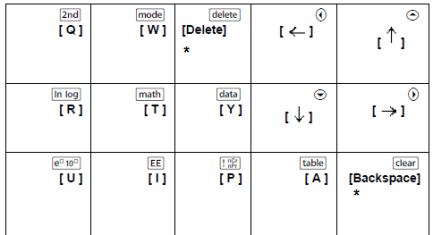
Exemple : Pour afficher l'écran Mode dans l'émulateur, appuyez sur la touche [W] sur le clavier de l'ordinateur, comme illustré dans le tableau ci-dessous.

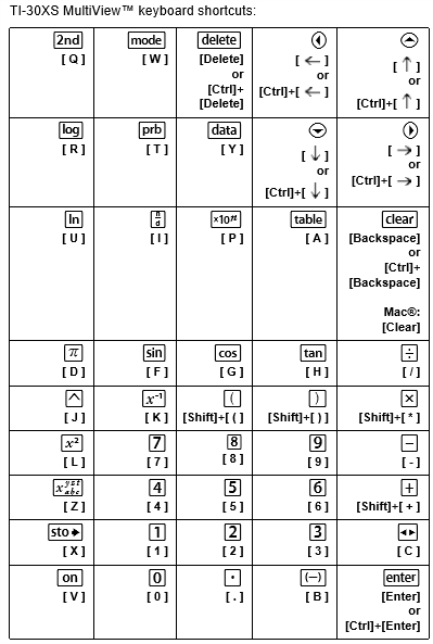
*Remarque :
Sur le clavier d'un ordinateur MAC :
| - | Appuyez sur [Delete] (Supprimer) pour activer J. |
| - | Appuyez sur [Backspace] (Retour arrière) pour activer -. |
Exemple : Pour afficher l'écran Mode dans l'émulateur, appuyez sur la touche [W] sur le clavier de l'ordinateur, comme illustré dans le tableau ci-dessous.

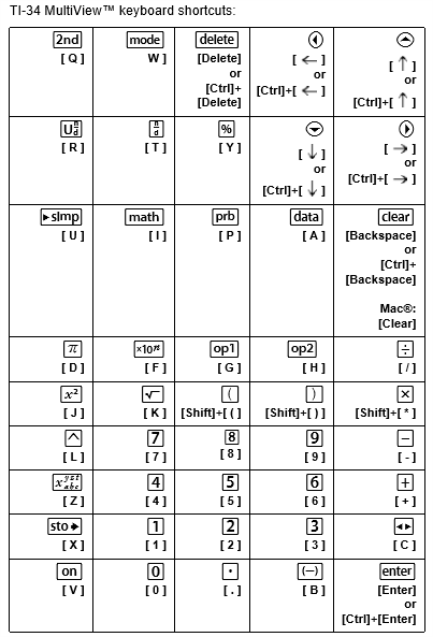
*Remarque :
Sur le clavier d'un ordinateur MAC :
| - | Appuyez sur [Delete] (Supprimer) pour activer J. |
| - | Appuyez sur [Backspace] (Retour arrière) pour activer -. |