Sie befinden sich hier: Wissenschaftlicher Schulrechner TI-30X Plus MathPrint™ > Mathematische Funktionen > Brüche

Brüche

P       % @       d 1       % j

Die mit P eingegebenen Brüche können reelle und komplexe Zahlen, Operationstasten (T, V usw.) sowie die meisten Funktionstasten (F, % _ usw.) enthalten.

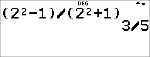
Im klassischen Modus oder bei klassischen Eingaben im MathPrint™ Modus wird der Bruchstrich P in derselben Zeile als dicker Strich angezeigt (Beispiel: ). Verwenden Sie Klammern, um eindeutig die Operatorrangfolge anzugeben, die Sie erwarten. Während die Regeln der Operatorrangfolge gelten, haben Sie die Kontrolle darüber, wie ein Ausdruck ausgewertet wird, wenn Sie bei Ihren Eingaben die Klammern richtig setzen.
Bruchergebnisse

Bruchergebnisse werden automatisch vereinfacht und als unechte Brüche ausgegeben.
Wenn eine gemischte Zahl ausgegeben werden soll, verwenden Sie die Umrechnung in eine gemischte Zahl 4n/d³´Un/d am Ende des eingegebenen Ausdrucks. Diese Funktion befindet sich in d 1: 4n/d³´Un/d.
Es werden Bruchergebnisse ausgegeben, wenn der berechnete Wert in den Grenzen des vom Rechner unterstützten Bruchformats angezeigt werden kann und im eingegebenen Ausdruck kein Dezimalwert eingegeben wurde.
Wenn im Zähler oder Nenner eines Bruchs Dezimalzahlen verwendet oder berechnet werden, wird das Ergebnis als Dezimalzahl angezeigt. Die Eingabe einer Dezimalzahl bewirkt, dass das Ergebnis im Dezimalformat angezeigt wird.
Verwenden Sie % j (oben r), um Ergebnisse innerhalb der für die Bruchanzeige geltenden Grenzen des Rechners von Bruch- in Dezimaldarstellung umzuwandeln.

Gemischte Zahlen und Umrechnungen

% @ dient zur Eingabe einer gemischten Zahl. Drücken Sie die Pfeiltasten, um zwischen ganzzahligem Teil, Zähler und Nenner zu wechseln.
d 1 schaltet zwischen der Anzeige als einfachem Bruch und gemischter Zahl um (4n/d³´Un/d).
% j wandelt Ergebnisse von Bruch- in Dezimaldarstellung um und umgekehrt.

Eingabe im MathPrint™ Modus

Um im MathPrint™ Modus Zahlen oder Ausdrücke in Zähler und Nenner einzugeben, drücken Sie P.
Drücken Sie $ oder #, um den Cursor zwischen Zähler und Nenner zu bewegen.
Wird P vor oder nach Zahlen oder Funktionen gedrückt, kann der Zähler mit Teilen des gewünschten Ausdrucks gefüllt werden. Achten Sie auf die Anzeige, wenn Sie Tasten drücken, um sicherzustellen, dass Sie den Ausdruck genau nach Bedarf eingeben.

Auf dem Hauptbildschirm

Um einen vorherigen Eintrag aus dem Speicher in den Zähler oder in den ganzzahligen Teil einzufügen, setzen Sie den Cursor an die gewünschte Stelle, drücken #, um zum gewünschten Eintrag zu blättern, und dann noch einmal <, um diesen in den Zähler bzw. den ganzzahligen Teil einzufügen.
Um einen vorherigen Eintrag aus dem Speicher in den Nenner einzufügen, setzen Sie den Cursor in den Nenner und drücken % #, um zum Speicher zu springen. Drücken Sie #, um zum gewünschten Eintrag zu blättern, und dann noch einmal <, um diesen in den Nenner einzufügen.

Auswertung des Ausdrucks

Wenn Sie zur Auswertung des eingegebenen Ausdrucks < drücken, werden möglicherweise Klammern angezeigt, die eindeutig angeben, wie der Ausdruck vom Rechner interpretiert und ausgerechnet wurde. Wenn das nicht dem entspricht, was Sie erwartet haben, kopieren Sie den eingegebenen Ausdruck und bearbeiten Sie ihn nach Bedarf.

Klassischer Modus oder klassischer Eintrag

Wenn sich der Cursor in einem klassischen Eintrag befindet, geben Sie den Zählerausdruck in Klammern ein, drücken dann P, um den dicken Bruchstrich anzeigen, und geben anschließend ebenfalls in Klammern den Nennerausdruck ein, damit das Ergebnis wie für Ihre Aufgabe erwartet berechnet wird.

Beispiele im MathPrint™ Modus

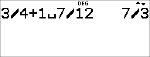
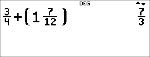
n/d, Un/d

P 3 $ 4 " T 1 % @ 7 $ 12 <

Hinweis: Klammern werden automatisch hinzugefügt.

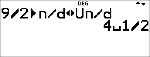
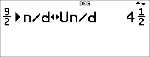
4n/d³´Un/d

9 P 2 " d 1 <

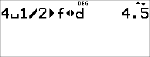
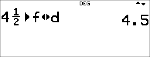
f³´d

4 % @ 1 $ 2 " % j <

Beispiel

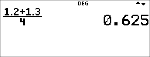
P 1.2 T 1.3 $ 4 <

Hinweis: Das Ergebnis ist dezimal, weil im Bruch Dezimalzahlen verwendet wurden.

Beispiel

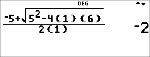
P M 5 T % b 5 F U 4 ( 1 ) ( 6 ) $ 2 ( 1 ) <

Beispiele im klassischen Modus

n/d, Un/d

3 P 4 T 1 % @ 7 P 12 <

4n/d³´Un/d

9 P 2 d 1 <

f³´d

4 % @ 1 P 2 % j <

Klammern

( 2 F U 1 ) P ( 2 F T 1 ) <