Hub Programação na calculadora de gráficos TI CE
Nota: Estas instruções aplicam-se à calculadora gráfica TI CE. Para obter instruções similares para a tecnologia TI‑Nspire™ CX, consulte Programação de Hub na tecnologia TI‑Nspire™ CX Technology (aqui).
A TI‑Innovator™ Hub responde a comandos básicos de programação da TI, como e .
|
•
|
Enviar - Envia sequências de comando para o Hub para controlar dispositivos ou solicitar informações. |
|
•
|
Obter - Recupera informações solicitadas do Hub. |
|
•
|
aval - Fornece o resultado de uma expressão como uma sequência de caracteres. Especialmente útil dentro da Hub sequência de comando em comandos Enviar. |
|
•
|
Aguardar - Pausa a execução do programa durante um número especificado de segundos. |
Exemplos de código: Calculadora gráfica TI CE
|
Liga o LED vermelho incorporado ("LIGHT").
|
Send("SET LIGHT ON")
|
|
Reproduz um tom de 440 Hz na coluna incorporada ("SOUND") durante dois segundos.
|
Send("SET SOUND 440 TIME 2")
|
|
Ligar elemento azul do LED RGB incorporado ("COLOR") a um brilho de 100%.
|
Send("SET COLOR.BLUE 255")
|
|
Ler e exibir o valor atual no sensor de luz integrado ("BRIGHTNESS"). O intervalo é de 0% a 100%.
|
Send("READ BRIGHTNESS")
Get(A):Disp A
|
Programa de amostra para fazer piscar um LED integrado
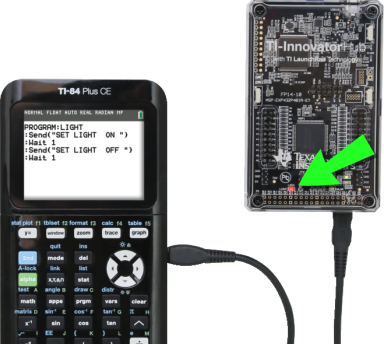
O seguinte programa da calculadora gráfica TI CE usa os comandos Enviar e Aguardar para fazer piscar o LED vermelho incorporado no Hub. Os comandos são contidos no loop "Para...Terminar" que repete o ciclo intermitente de LIGAR/DESLIGAR em 10 iterações.
PRGM: PISCAR
Para(N,1,10)
Enviar ("SET LIGHT ON")
Aguardar 1
Enviar("SET LIGHT OFF")
Aguardar 1
Terminar
|
|
Como criar e executar um programa
Nota: Estas são instruções resumidas. Para obter instruções detalhadas sobre a criação e execução de programas, consulte Programação básica da TI para a calculadora gráfica TI CE.
Antes de iniciar
|
▶
|
Consulte os requisitos do sistema (aqui), e atualize o sistema operativo da sua calculadora e a aplicação Hub conforme a necessidade. Pode atualizar a partir do software TI Connect™ CE ou de outra calculadora atualizada. |
Para criar um novo programa numa calculadora gráfica TI CE:
|
1.
|
No Ecrã Inicial, prima ¼, selecione e prima Í. |
|
2.
|
Digite um nome para o seu programa, como "SOUNDTST", e depois prima Í. |
O Editor de Programas abrirá, mostrando um modelo para o código do seu programa.
|
3.
|
Digite as linhas de código que compõem o seu programa. |
|
-
|
Deve usar o Hub Menu para inserir comandos básicos da TI, como e . (Prima ¼ e selecione .) |
|
-
|
Pode inserir Hub sequências de comando e parâmetros como "SET LIGHT ON" usando o menu ou digitando. Se digitar as sequências, certifique-se de usar maiúsculas e minúsculas corretamente. |
|
-
|
No final de cada linha, prima Í. Cada nova linha é automaticamente precedida por dois pontos (). |
|
-
|
Use as teclas de seta para mover ao longo do programa. Prima { para excluir ou prima y 6 para inserir. |
Para fechar o Editor de Programas
|
▶
|
Prima y 5 para voltar ao Ecrã Inicial. |
O programa permanece disponível através da tecla ¼.
Para executar o programa:
|
1.
|
Assegure-se de que o TI‑Innovator™ Hub está conectado à sua calculadora. |
|
2.
|
Assegure-se de que os módulos de Entrada/Saída ou os componentes de placa de ensaio necessários estejam conectados ao Hub. |
|
3.
|
A partir do ecrã inicial, prima ¼, selecione o nome de seu programa da lista mostrada e prima Í. |
O nome do programa é colado no Ecrã Inicial.
|
4.
|
Prima Í outra vez para executar o programa. |
Para editar um programa existente:
|
1.
|
No ecrã inicial, prima ¼, selecione . |
|
2.
|
Selecione o nome do programa na lista mostrada e prima Í. |
O programa é aberto no Editor de Programas.
Utilizar o Hub Menu para construir comandos
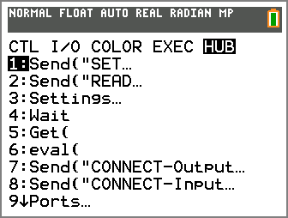
A Hub menu está disponível na calculadora gráfica TI CE sempre que estiver a criar ou editar um programa. Ele pode economizar tempo durante a construção de comandos e ajudá-lo com a ortografia e sintaxes corretas do comando.
Nota: Para construir um comando a partir do Hub menu, deve saber:
|
•
|
O nome exclusivo do componente que está endereçando, como "SOUND" para a coluna incorporada. |
|
•
|
Os parâmetros de comando que se aplicam ao componente, como frequência e duração do som. Alguns parâmetros são opcionais, e pode querer saber o intervalo de valor de um parâmetro. |
Exemplo de utilização do Hub Menu:
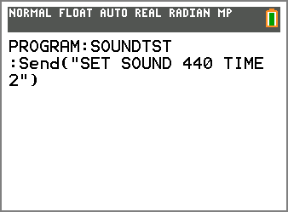
Este exemplo para calculadora gráfica TI CE constrói o comando Enviar ("SET SOUND 440 TIME 2") para emitir um tom de 440Hz durante dois segundos na coluna incorporada.
|
1.
|
Abra (ou crie) o programa que utilizará para comunicar-se com o Hub. |
|
2.
|
Posicione o cursor onde pretende colocar o comando. |
|
A Hub menu aparece.
|
|
|
4.
|
Selecione e prima Í, depois selecione e prima Í. |
|

|
|
5.
|
Digite 440 como a frequência sonora. |
|

|
|
6.
|
No menu Hub, selecione . |
|

|
|
7.
|
Digite 2 como o valor TEMPO. |
|

|
|
8.
|
Para concluir o comando, digite as aspas de fechar (prima ƒ Ã) e depois prima #8#. |
|

|
|
9.
|
Para voltar ao Ecrã Inicial e testar o comando, prima y 5 e depois siga as instruções anteriores para executar um programa. |
Sugestões para programar com a calculadora de gráficos TI CE
|
•
|
Certifique-se de que seu código não tem espaços desnecessários que podem causar erros de sintaxe. Isso inclui espaços repetidos dentro da linha e um ou mais espaços no final de uma linha. |
|
•
|
Código de uma fonte externa pode mostrar aspas "curvas" (“...”) em lugares que exigem aspas retas ("..."). Para digitar aspas retas, prima ƒ e depois Ã. |
|
•
|
Para limpar uma linha de código atual, prima ‘. |
|
•
|
Para digitar operadores relacionais como =, < e ≤, prima y :. |
|
•
|
Para digitar um espaço, prima ƒ e depois Ê. |
|
•
|
Se seu programa deixar de responder ao ser executado, prima a tecla É. |
|
•
|
Nota: Se uma sintaxe de comando não inclui um parêntese de abertura à esquerda, tal como "Aguardar ", usar um par de parêntese num argumente pode ser interpretado como o argumento completo e dar um erro de sintaxe inesperado. Ao inserir expressões longas com parêntese, inclua a expressão inteira entre parênteses para evitar erros de sintaxe dessa natureza. |
Válido: Aguardar ((X+4)*5)
Válido: Aguardar X+4*5
Erro de sintaxe: Aguardar (X+4)*5
