Hub-Programmeren op basis van TI‑Nspire™ CX-technologie
Opmerking: Deze instructies gelden voor de TI‑Nspire™ CX-technologie. Voor vergelijkbare instructies voor de TI CE grafische rekenmachine, raadpleeg Hub- Programmeren op de TI CE Grafische rekenmachine (hier).
De TI‑Innovator™ Hub reageert op TI Basic-programmeerinstructies, zoals en .
|
•
|
Send - Verstuurt instructiereeksen naar de Hub- voor het besturen van apparaten of het opvragen van informatie. |
|
•
|
Get en GetStr - halen informatie op die aangevraagd is van de Hub-. |
|
•
|
eval() - levert het resultaat van een expressie als een tekenreeks. Alleen geldig in de instructies Send, Get, en GetStr. |
|
•
|
Wait - Pauzeert de uitvoering van een programma gedurende een ingesteld aantal seconden. |
Voorbeelden van code: TI-Nspire™ CX-technologie
|
Zet het ingebouwde rode LED aan ("LIGHT").
|
Send "SET LIGHT ON"
|
|
Speel een toon op 440Hz tone af via de ingebouwde luidspreker ("SOUND") gedurende 2 seconden.
|
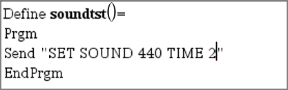
Send "SET SOUND 440 TIME 2"
|
|
Zet de blauwe ingebouwde RGB LED ("COLOR") op een helderheid van 100%.
|
Send "SET COLOR.BLUE 255"
|
|
Lees en toon de huidige waarde van de lichtsensor van het board ("BRIGHTNESS"). De reikwijdte is 0% t/m 100%.
|
Send "READ BRIGHTNESS"
Get a: Disp a
|
Voorbeeldprogramma om een LED-lampje op het board te laten knipperen
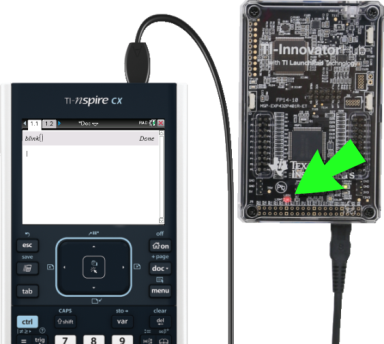
Het volgende TI‑Nspire™ CX-programma gebruikt de instructies Send en Wait om het ingebouwde rode LED-lampje te laten knipperen in de Hub-. De instructies worden opgenomen in een "For...EndFor"-lus die de cyclus voor het AAN/UIT knipperen 10 keer herhaalt.
Define blink()=
Prgm
For n,1,10
 Send "SET LIGHT ON"
 Wait 1
 Send "SET LIGHT OFF"
 Wait 1
EndFor
EndPrgm
|
|
Het maken en uitvoeren van programma's
Opmerking: Dit zijn verkorte instructies. Voor gedetailleerde instructies, raadpleeg de TI‑Nspire™ CX-programma-editor.
Voordat u begint:
|
▶
|
Raadpleeg Systeemvereisten (hier), en update zo nodig uw software. |
|
-
|
Op TI‑Nspire™ CX-rekenmachines, gebruik TI‑Nspire™ computersoftware om het besturingssysteem te updaten. |
|
-
|
Op computers met TI‑Nspire™ CX-software, gebruik het Help-menu om de software te updaten. |
Doe het volgende om een nieuw programma in een TI‑Nspire CX-document te creëren:
|
1.
|
Druk op de rekenmachine op ~ en selecteer .
Vanaf de computersoftware, klik op . |
|
2.
|
Type een naam in voor uw programma , zoals "soundtst," selecteer als het Type, en klik vervolgens op . |
De programma-editor wordt geopend en geeft een sjabloon voor uw programmacode weer.
|
3.
|
Typ tussen de regels en de regels met programmacode in waaruit uw programma bestaat. |
|
-
|
U kunt namen van instructies intypen of ze invoegen vanuit het menu Programma-editor. |
|
-
|
Druk na het intypen van elke regel op om meer code in de voeren. |
|
-
|
Gebruik de pijltjestoetsen om door het programma te lopen. |
Doe het volgende om het programma op te slaan:
U moet uw programma opslaan voordat het uitgevoerd kan worden.
|
▶
|
Druk op de rekenmachine op b en selecteer .
Klik in het menu Programma-editor op . |
Doe het volgende om de programma-editor te sluiten:
|
▶
|
Druk op de rekenmachine op b en selecteer .
Klik in het menu Programma-editor op . |
Als u wijzigingen heeft aangebracht sinds het opslaan van het programma, dan krijgt u de vraag om de Syntax te controleren en op te slaan.
Doe het volgende om het programma uit te voeren:
|
1.
|
Zorg dat de TI‑Innovator™ Hub is aangesloten op uw rekenmachine of computer. |
|
2.
|
Zorg dat alle benodigde I/O-modules of breadboard-onderdelen aangesloten zijn op de Hub-. |
|
3.
|
Open het document dat het programma bevat. |
|
4.
|
Typ op een rekenmachinepagina de naam van het programma en de haakjes in. Als voor het programma argumenten nodig zijn, plaats ze dan tussen de haakjes, gescheiden door komma's. |
Het programma wordt uitgevoerd.
Doe het volgende om een bestaand programma te wijzigen:
|
1.
|
Open zonodig het document dat het programma bevat. |
|
2.
|
Ga naar een rekenmachinepagina. |
|
3.
|
Druk op de rekenmachine op b en selecteer .
Klik op het menu Rekenmachine op . |
|
4.
|
Selecteer de programmanaam ui de lijst. |
Het programma verschijnt in een pagina van de programma-editor.
Het menu gebruiken Hub- om instructies te programmeren
De Hub- menu is beschikbaar op de TI‑Nspire™ CX-technologie, altijd wanneer u een programma creëert of wijzigt. Met dit menu kunt u tijd besparen tijdens het programmeren van instructies en het kan u helpen met de juiste spelling en syntax van instructies.
Opmerking: Voor het programmeren van een instructie vanaf het Hub- menu, moet u het volgende weten:
|
•
|
De unieke naam van het onderdeel dat u aan het adresseren bent, zoals "SOUND" voor de ingebouwde luidspreker. |
|
•
|
De instructieparameters die op het onderdeel van toepassing zijn, zoals een geluidsfrequentie en de tijdsduur. Sommige parameters zijn optioneel, en u moet mogelijk het waardebereik van een parameter kennen. |
Voorbeeld van het gebruik van het Hub- Menu:
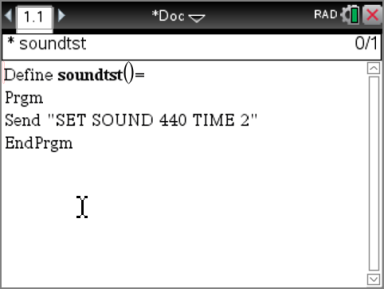
Dit TI‑Nspire™ CX-voorbeeld programmeert de instructie Send "SET SOUND 440 TIME 2" om 2 seconden lang een toon van 440Hz te laten horen via de ingebouwde luidspreker.
|
1.
|
Open (of creëer) het programma dat u gaat gebruiken voor communicatie met de Hub-. |
|
2.
|
Plaats de cursor op de positie waar u de instructie wilt invoegen. |
|
3.
|
Druk op de rekenmachine op b en selecteer .
Selecteer in het menu Programma-editor.
|
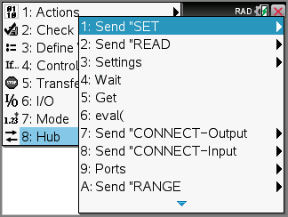
De Hub- menu verschijnt.
|
|
|
4.
|
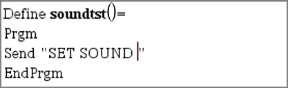
Selecteer , en selecteer vervolgens om het eerste deel van de instructie in te voegen. |
|
|
|
5.
|
Typ 440 in als de frequentiewaarde. |
|

|
|
6.
|
Selecteer in het hub-menu, . |
|

|
|
7.
|
Om de instructie te voltooien, typt u 2 in als de waarde voor TIJD. |
|
|
|
8.
|
Om de instructie te testen volgt u de vorige instructies voor het uitvoeren van een programma. |
Tips voor het schrijven van programmacode met TI‑Nspire™ CX-technologie
|
•
|
Code van een externe bron kan "gekrulde" aanhalingstekens bevatten (“...”) op plaatsen waar rechte aanhalingstekens zouden moeten staan ("..."). Druk voor het typen van rechte aanhalingstekens op / r. |
|
•
|
Druk voor het wissen van de huidige regel met code op / Ì. |
|
•
|
Voor het typen van relationele operators, zoals =, <, en ≤, druk op / =. |
|
•
|
Voor het typen van een spatie drukt u op _. |
|
•
|
Als uw programma tijdens het uitvoeren niet meer reageert: |
TI‑Nspire™ CX-rekenmachine: Houd de toets c ingedrukt en druk herhaaldelijk op ·.
Windows®: Houd ingedrukt en druk herhaaldelijk op .
Mac®: Houd ingedrukt en druk herhaaldelijk op .
