Hub-Programmieren auf dem TI CE Grafiktaschenrechner
Hinweis: Diese Anweisungen gelten für den TI CE Grafiktaschenrechner. Ähnliche Anweisungen für die TI‑Nspire™ CX Technologie entnehmen Sie bitte dem Hub Programmieren in der TI‑Nspire™ CX Technologie (hier).
Die TI‑Innovator™ Hub entspricht grundlegenden TI Programmierbefehlen, wie etwa und .
|
•
|
Send – Sendet Anweisungsfolgen an den Hub zur Kontrolle von Geräten oder zur Abfrage von Informationen. |
|
•
|
Get – Zugriff auf Informationen durch Abfrage vom Hub. |
|
•
|
eval() – Stellt das Ergebnis eines Ausdrucks als Buchstabenfolge bereit. Besonders nützlich in der Hub Anweisungsfolge in SendBefehlen. |
|
•
|
Wait – Unterbricht den Ablauf des Programms für eine bestimmte Anzahl von Sekunden. |
Code Beispiele: TI CE Grafikrechner
|
Schaltet die geräteeigene rote LED ein („LICHT“).
|
Send("SET LIGHT ON")
|
|
Lassen Sie einen Ton von 440 Hz aus dem geräteeigenen Lautsprecher („Ton“) für zwei Sekunden ertönen.
|
Send("SET SOUND 440 TIME 2")
|
|
Schalten Sie das blaue Element der geräteeigenen RGB-LED („FARBE“) mit einer Helligkeit von 100 % an.
|
Send("SET COLOR.BLUE 255")
|
|
Lesen Sie den aktuellen Wert des geräteeigenen Lichtsensors („HELLIGKEIT") und zeigen Sie ihn an. Der Bereich ist 0 % bis 100 %.
|
Send("READ BRIGHTNESS")
Get(A):Disp A
|
Muster-Programm zum Blinkenlassen einer geräteeigenen LED
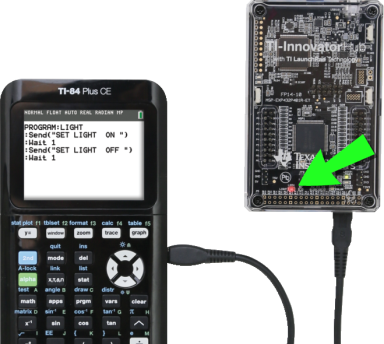
Das folgende Programm eines TI CE Grafiktaschenrechners verwendet die Befehle Send und Wait zum Blinkenlassen der geräteeigenen roten LED in dem Hub. Die Befehle sind in einer Schleife „For…End“ enthalten, die den EIN/AUS Blinkzyklus für 10 Iterationen wiederholt.
PRGM: BLINK
For(N,1,10)
Send("SET LIGHT ON")
Wait 1
Send("SET LIGHT OFF")
Wait 1
Ende
|
|
Wie man ein Programm erstellt und laufen lässt
Hinweis: Diese Anweisungen sind abgekürzt. Detaillierte Anweisungen zur Erstellung und Ausführung von Programmen finden Sie unter Grundlegende TI-Programmierung für den TI CE Grafiktaschenrechners.
Bevor Sie beginnen
|
▶
|
Beziehen Sie sich auf die Systemanforderungen (hier) und aktualisieren Sie das Betriebssystem und die Hub App Ihres Rechners nach Bedarf. Sie können die Aktualisierung von TI Connect™ CE Software oder von einem anderen aktualisierten Rechner aus durchführen. |
Zur Erstellung eines neuen Programms auf einem TI CE Grafiktaschenrechners:
|
1.
|
Drücken Sie auf dem Start-Bildschirm ¼, wählen Sie aus und drücken Sie Í. |
|
2.
|
Geben Sie einen Namen für Ihr Programm ein, wie etwa „SOUNDTST,“ und drücken Sie dann Í. |
Der Programmeditor öffnet sich und zeigt eine Vorlage für Ihren Programmcode an.
|
3.
|
Eingabetaste die Codezeilen, die Ihr Programm ausmachen. |
|
-
|
Sie müssen das Hub Menü zur Eingabe von grundlegende TI Befehlen verwenden, wie etwa und . (Drücken Sie ¼ und wählen Sie aus.) |
|
-
|
Sie können Hub Anweisungsfolgen und Parameter eingeben, wie etwa „SET LIGHT ON“, indem Sie das Menü verwenden oder durch manuelle Eingabe. Falls Sie die Folgen manuell eingeben, beachten Sie die Groß- oder Kleinschreibung. |
|
-
|
Drücken Sie am Ende jeder Zeile Í. Jeder neuen Zeile geht automatisch ein Doppelpunkt voraus (). |
|
-
|
Verwenden Sie die Pfeiltasten, um sich durch ein Programm zu bewegen. Drücken Sie {zum Löschen oder drücken Sie y 6 zum Einfügen. |
Zum Schließen des Programmeditors
|
▶
|
Drücken Siey 5, um zum Start-Bildschirm zurückzukehren. |
Das Programm bleibt verfügbar über die ¼ Taste.
Zur Ausführung des Programms:
|
1.
|
Vergewissern Sie sich, dass der TI‑Innovator™ Hub an Ihren Taschenrechner angeschlossen ist. |
|
2.
|
Vergewissern Sie sich, dass alle erforderlichen I/O-Module oder Breadboard-Komponenten an das ( ) angeschlossen sind Hub. |
|
3.
|
Im Start-Bildschirm drücken Sie ¼, wählen Sie Ihren Programmnamen aus der angezeigten Liste aus und drücken Sie Í. |
Der Programmname wird auf dem Start-Bildschirm eingefügt.
|
4.
|
Drücken Sie Í erneut, um das Programm laufen zu lassen. |
Zur Bearbeitung eines bestehenden Programms:
|
1.
|
Auf dem Start-Bildschirm drücken Sie ¼, wählen Sie aus. |
|
2.
|
Wählen Sie den Programmnamen aus der angezeigten Liste aus und drücken Sie Í. |
Das Programm wird im Programmeditor geöffnet.
Verwendung des Hub Menüs zur Erstellung von Befehlen
Die Hub das Menü ist auf dem TI CE Grafiktaschenrechner stets verfügbar, wenn Sie ein Programm erstellen oder bearbeiten. Es kann Ihnen Zeit bei der Erstellung von Programmen sparen und Ihnen dabei helfen, Befehlsbuchstabierung und -syntax zu korrigieren.
Hinweis: Zu Erstellung eines Befehls aus dem Hub Menü müssen Sie kennen:
|
•
|
Den eindeutigen Namen der Komponente, die Sie adressieren, wie etwa „LAUTSTÄRKE“ für den geräteeigenen Lautsprecher. |
|
•
|
Die Befehlsparameter, die für die Komponente gelten, wie etwa Tonfrequenz und -dauer. Einige Parameter sind optional und Sie müssen ggf. den Wertebereich eines Parameters kennen. |
Beispiel der Verwendung des Hub Menüs:
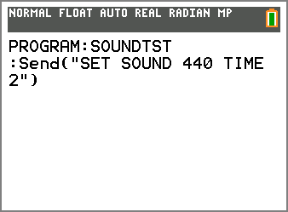
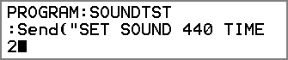
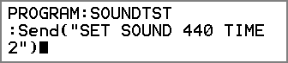
In diesem Beispiel für den TI CE Grafiktaschenrechner wird der Befehl Send („SET SOUND 440 TIME 2“) erstellt, um einen Ton von 440 Hz für zwei Sekunden auf dem geräteeigenen Lautsprecher erklingen zu lassen.
|
1.
|
Öffnen (oder erstellen) Sie das Programm, das Sie zur Kommunikation mit dem ( ) verwenden wollen. Hub. |
|
2.
|
Bringen Sie den Cursor an die Stelle, an der Sie den Befehl einfügen möchten. |
|
3.
|
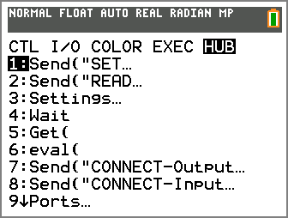
Drücken Sie ¼ und wählen Sie aus. |
Die Hub Das Menü erscheint.
|
|
|
4.
|
Wählen Sie aus und drücken Sie Í, und wählen Sie dann aus und drücken Sie Í. |
|

|
|
5.
|
Geben Sie 440 als die Tonfrequenz ein. |
|

|
|
6.
|
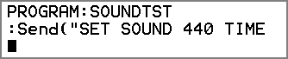
Wählen Sie im Hub Menü aus. |
|
|
|
7.
|
Geben Sie 2 als den ZEIT Wert ein. |
|
|
|
8.
|
Geben Sie zum Abschluss des Befehls abschließende Klammern ein (drücken Sie ƒ Ã) und drücken Sie dann #8#. |
|
|
|
9.
|
Um zum Start-Bildschirm zurückzukehren und den Befehl zu testen, drücken Sie y 5 und befolgen Sie die vorherigen Anweisungen zur Ausführung eines Programms. |
Tipps zum Schreiben von Codes mit dem TI CE Grafiktaschenrechner
|
•
|
Vergewissern Sie sich, dass Ihr Code keine überflüssigen Leerzeichen enthält, die Syntaxfehler verursachen können. Das umfasst Leerzeichen innerhalb der Zeile und mindestens ein Leerzeichen am Zeilenende. |
|
•
|
Code von einer externen Quelle kann „geschwungene“ Anführungszeichen aufweisen (“…”) an Stellen, die gerade Anführungszeichen erfordern ("..."). Zur Eingabe von geraden Anführungszeichen drücken Sie auf ƒ und dann auf Ã. |
|
•
|
Zum Löschen der aktuellen Codezeile drücken Sie auf ‘. |
|
•
|
Zur Eingabe von Operatoren für Relationen, wie etwa =, < und ≤, drücken Sie y :. |
|
•
|
Zur Eingabe eines Leerzeichens drücken Sie auf ƒ und dann auf Ê. |
|
•
|
Falls Ihr laufendes Programm nicht mehr reagiert, drücken Sie die É-Taste. |
|
•
|
Hinweis: Falls eine Befehlssyntax keine öffnende linke Klammer beinhaltet, wie etwa "Wait", kann die Verwendung von einem Paar Klammern in einem Argument als das gesamte Argument interpretiert werden und einen unerwarteten Syntaxfehler ergeben. Wenn Sie lange Ausdrücke mit Klammern eingeben, stellen Sie den gesamten Ausdruck in paarweise Klammern, um Syntaxfehler dieser Art zu vermeiden. |
Gültig: Wait ((X+4)*5)
Gültig: Wait X+4*5
Syntaxfehler: Wait (X+4)*5
