Pode utilizar o teclado do computador para premir uma tecla em vez de premir essa tecla na imagem do teclado do emulador
Utilizar o teclado do computador
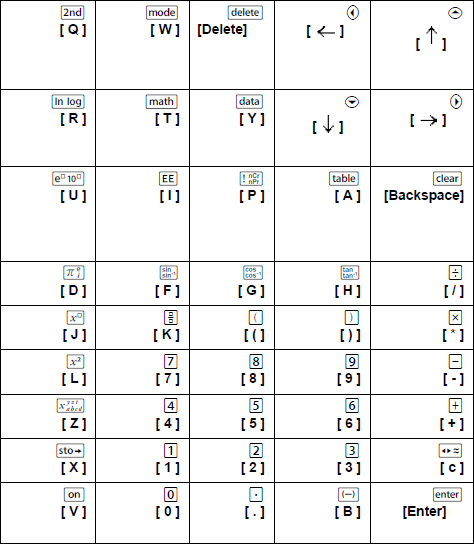
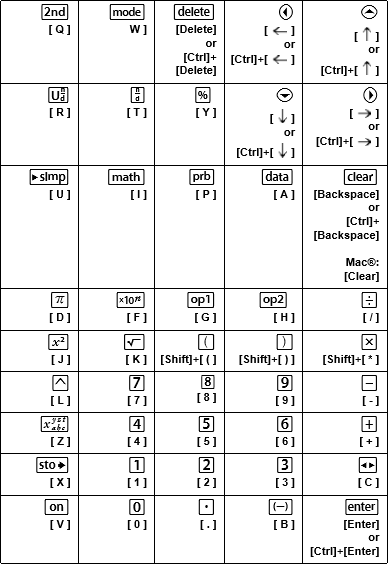
Para premir uma tecla do emulador com o teclado do computador, utilize a tabela em baixo para encontrar a tecla do teclado do computador associada à tecla do emulador.
| • | TI-30X Pro MathPrint™ or TI-30X Plus MathPrint™ shrotcuts de teclado |
| • | TI-30X Prio MathPrint™ shrotcuts de teclado |
| • | TI-30XS-30XB MultiView™ shrotcuts de teclado |
| • | TI-34 MultiView™ shrotcuts de teclado |
TI-30X Pro MathPrint™ or TI-30X Plus MathPrint™
Exemplo: Para mostrar o ecrã de modo no emulador, prima [W] no teclado do computador, conforme mostrado na tabela em baixo.

TI-30X Pro MathPrint™ shrotcuts de teclado:
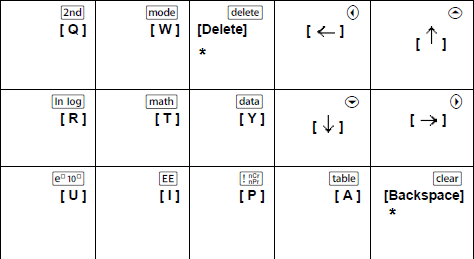
TI-30X Plus MathPrint™ shrotcuts de teclado:
*Nota:
No teclado do computador MAC,
| - | Prima [Delete] (Apagar) para J. |
| - | Prima [Backspace] (Retroceder) para -. |
TI-30X Prio MathPrint™
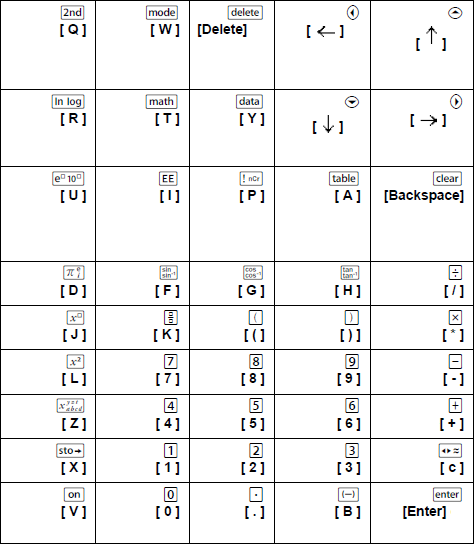
Exemplo: Para mostrar o ecrã de modo no emulador, prima [W] no teclado do computador, conforme mostrado na tabela em baixo.
TI-30X Prio MathPrint™ shrotcuts de teclado:
*Nota:
No teclado do computador MAC,
| - | Prima [Delete] (Apagar) para J. |
| - | Prima [Backspace] (Retroceder) para -. |
TI-30XS/30XB MultiView™
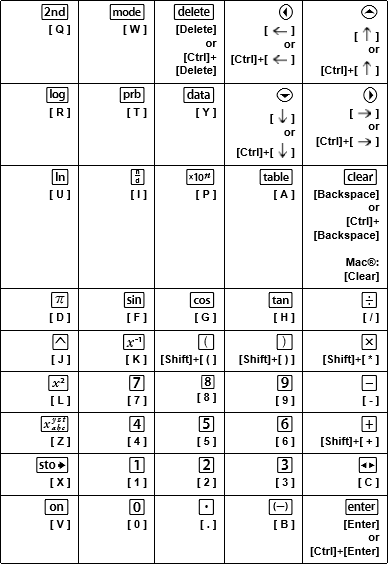
Exemplo: Para mostrar o ecrã de modo no emulador, prima [W] no teclado do computador, conforme mostrado na tabela em baixo.
TI-30XS MultiView™ keyboard shortcuts:
*Nota:
No teclado do computador MAC,
| - | Prima [Delete] (Apagar) para J. |
| - | Prima [Backspace] (Retroceder) para -. |
TI-34 MultiView™
Exemplo: Para mostrar o ecrã de modo no emulador, prima [W] no teclado do computador, conforme mostrado na tabela em baixo.
TI-34 MultiView™ keyboard shortcuts:
*Nota:
No teclado do computador MAC,
| - | Prima [Delete] (Apagar) para J. |
| - | Prima [Backspace] (Retroceder) para -. |