È possibile acquisire gli schermi della calcolatrice scientifica corrente utilizzando lo strumento di cattura schermo dell’emulatore
Link agli argomenti
Per utilizzare lo strumento Screen Capture (Cattura schermo):
| ▶ | Fare clic su  nella barra degli strumenti. nella barra degli strumenti. |
Viene visualizzata la seguente finestra:
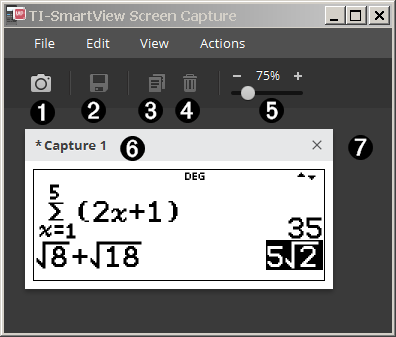
Elementi dell'area di lavoro Screen Capture (Cattura schermo)
|
|
Cattura |
Fare clic qui per acquisire uno schermo dell'emulatore. Nota: Il bordo viene aggiunto automaticamente ad ogni immagine acquisita, ma è possibile rimuoverlo facendo clic su View > Hide Screen Capture Borders (Visualizza > Nascondi bordi schermo catturato). (Se ci sono più immagini, questa azione rimuoverà il bordo da tutte le immagini.) Con Screen Capture (Cattura schermo) è possibile:
Alla chiusura, Screen Capture (Cattura schermo) chiede se si intendono salvare gli schermi acquisiti. È possibile avviare una nuova sessione di Screen Capture (Cattura schermo) durante una sessione di |
||||||
|
|
Salva |
Fare clic qui per salvare gli schermi acquisiti. |
||||||
|
|
Copia |
Fare clic qui per copiare negli Appunti gli schermi acquisiti selezionati. |
||||||
|
|
Elimina |
Fare clic qui per eliminare gli schermi acquisiti selezionati. |
||||||
|
|
Ridimensiona |
Far scorrere il punto lungo la barra per regolare le dimensioni di anteprima dello schermo acquisito corrente. |
||||||
|
|
Rinomina |
Rinominare uno schermo acquisito evidenziandone il nome e digitandone uno nuovo. |
||||||
|
|
Vista |
Visualizzare qui le immagini acquisite. |


