v
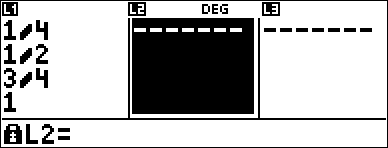
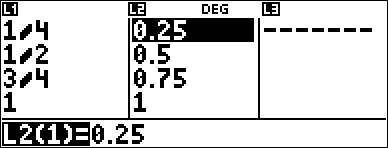
Indrukken van v vertoont de Gegevens Editor waar u gegevens kunt invoeren in tot wel 3 lijsten (L1, L2, L3). Elke lijst kan maximaal 50 elementen bevatten.
Opmerking: Deze functie is alleen beschikbaar in de modus DEC.
Bij het bewerken van een lijst drukt u op v om toegang te krijgen tot de volgende menu's:
|
CLR |
FORMULA |
OPS |
|
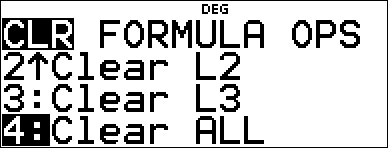
1:Clear L1 2:Clear L2 3:Clear L3 4:Clear ALL |
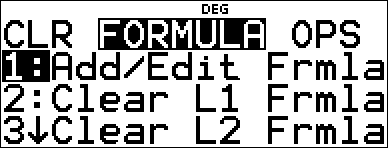
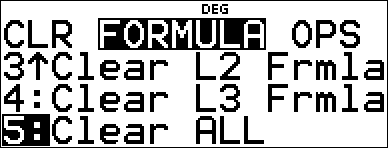
1:Add/Edit Frmla 2:Clear L1 Frmla 3:Clear L2 Frmla 4:Clear L3 Frmla 5:Clear ALL |
1:Sort Sm-Lg... 2:Sort Lg-Sm... 3:Sequence... 4:Sum List... |
Invoeren en bewerken van gegevens
| • | Gebruik ! " # $ om een cel te markeren in de gegevens-editor en voeg dan een waarde in. |
| • | Modus instellingen zoals het format van getallen, Float/Fix decimalen en de hoekmodus bepalen hoe de celwaarde wordt getoond. |
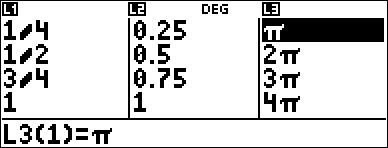
| • | Breuken, wortels en p waarden worden getoond. |
| • | Druk op: |
| - | L in een cell-bewerking om de waarde van de cel in een variabele op te slaan. |
| - | r om van getalnotatie te wisselen wanneer een cel gemarkeerd is. |
| - | J om een cel te verwijderen. |
| - | < - om de bewerkingsregel van een cel leeg te maken. |
| - | % s om terug te keren naar het hoofdscherm. |
| - | % # om naar de bovenkant van een lijst te gaan. |
| - | % # om naar de onderkant van een lijst te gaan. |
| • | Gebruik het menu CLR om de gegevens uit een lijst te verwijderen. |
Lijst Formules (menu FORMULA)
| • | Druk in de gegevens-editor op v " om het menu FORMULA te tonen. Kies de geschikte menu-optie om een lijst-formule in de gemarkeerde kolom toe te voegen of te wijzigen of om formules uit een bepaalde lijst te verwijderen. |
| • | Als een gegevens-cel is gemarkeerd, zal drukken op L een snelle manier zijn om de formule-edit status te openen. |
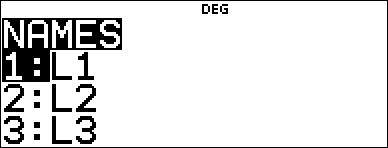
| • | In de formule-edit status, zal het indrukken van v een menu tonen om L1, L2 of L3 in the formule te plakken. |
| • | Formules kunnen geen kringverwijzing bevatten, zoals L1=L1. |
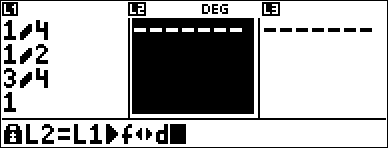
| • | Als een lijst een formule bevat zal de bewerkingsregel de celnaam in 'omgekeerde kleuren' tonen. Cellen worden geupdate als gerefereerde lijsten worden geupdate. |
| • | Om een formule-lijst te wissen, moet u eerst de formule wissen en daarna de lijst. |
| • | Als L wordt gebruikt in een lijst-formule, wordt het laatste element van de berekende lijst opgeslagen in de variabele. Lijsten kunnen niet worden opgeslagen. |
| • | Lijstformules accepteren alle rekenmachinefuncties en reële getallen. |
Opties (menu OPS)
Druk in de gegevens-editor op v " om het menu OPS te tonen. Kies de gewenste menu-optie om:
| • | waarden te sorteren van kleinste naar grootste of van grootste naar kleinste. |
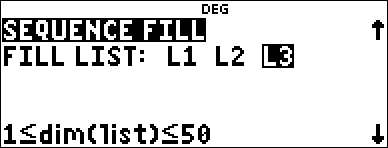
| • | een rij van waarden te maken om een lijst te vullen |
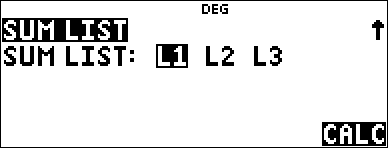
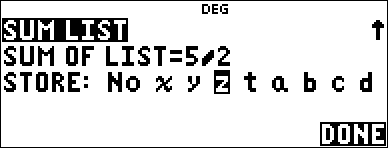
| • | De elementen in een lijst op te tellen en op te slaan in een variabele voor verder onderzoek. |
Voorbeeld
|
L1 |
v v 4 v 1 P 4 $ 2 P 4 $ 3 P 4 $ 4 P 4 < |
|
|
Formula (Formule) |
" v " |
|
|
|
< |
|
|
|
v |
|
|
|
< % j |
|
|
|
< |
|
|
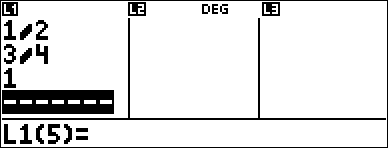
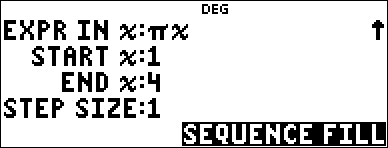
Een lijst vullen met een getallenrij |
" v ! 3 " " < |
|
|
|
g z < 1 < 4 < 1 < |
|
|
|
< |
|
|
Opslaan van de som van L1 in de variabele z |
v ! 4 < |
|
|
|
< " " " < < |
|
Opgave
Op een dag in november geeft een weerbericht op het internet de volgende temperaturen
Parijs, Frankrijk 8¡C
Moskou, Rusland M1¡C
Montreal, Canada 4¡C
|
Reminder: |
|

|
v v 4 v " 5 |
|
|
8 $ M 1 $ 4 $ " |
|
|
v " 1 |
|
|
9 W 5 V v 1 T 32 |
|
|
< |
|
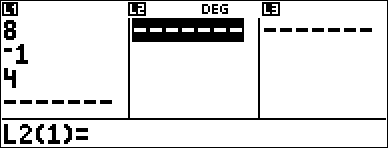
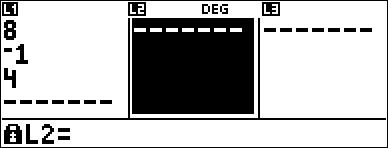
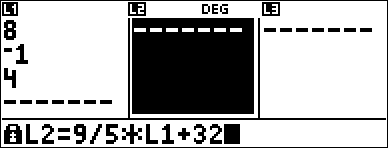
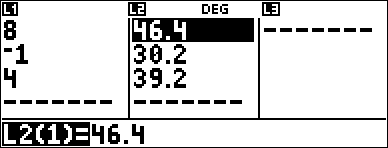
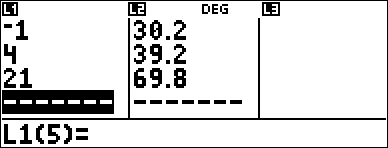
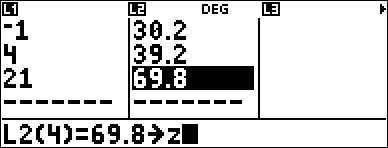
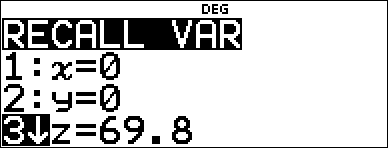
Als het in Sydney, Australië 21¡C is, vind dan de temperatuur in graden fahrenheit en sla de temperatuur op in de variabele z.
|
! $ $ $ 21 < |
|
|
# " < % " L z z z |
|
|
< % h $ $ |
|