v
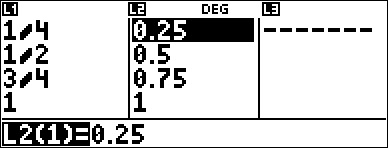
Premendo v viene visualizzato l'Editor di dati in cui è possibile immettere dati in un massimo di 3 liste (L1, L2, L3). Ciascuna lista può contenere fino a 50 elementi.
Nota: Questa funzione è disponibile soltanto in modalità DEC.
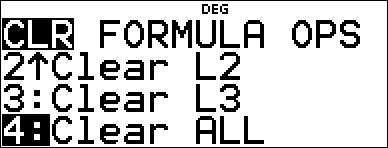
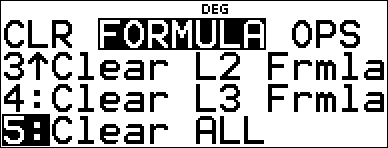
Quando si modifica una lista, premere v per accedere ai seguenti menu:
|
CLR |
FORMULA |
OPS |
|
1:Clear L1 2:Clear L2 3:Clear L3 4:Clear ALL |
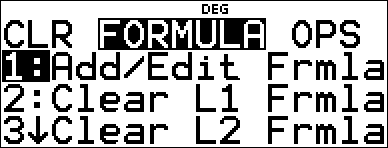
1:Add/Edit Frmla 2:Clear L1 Frmla 3:Clear L2 Frmla 4:Clear L3 Frmla 5:Clear ALL |
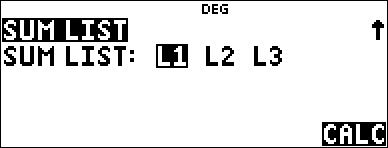
1:Sort Sm-Lg... 2:Sort Lg-Sm... 3:Sequence... 4:Sum List... |
Immissione modifica dei dati
| • | Utilizzare ! " # $ per evidenziare una cella dell'editor dei dati, quindi immettere un valore. |
| • | Le impostazioni di modalità come le modalità del formato numerico, a separatore decimale mobile o fisso e di espressione degli angoli influiscono sulla visualizzazione del valore di una cella. |
| • | Verranno visualizzati le frazioni, i radicali e i valori di p. |
| • | Premere: |
| - | L nella modifica di una cella per memorizzare il valore della cella in una variabile. |
| - | r per alternare il formato numerico quando un cella è evidenziata. |
| - | J per eliminare una cella. |
| - | < - per cancellare la riga di modifica di una cella. |
| - | % s per tornare alla schermata iniziale. |
| - | % # per portarsi all'inizio di una lista. |
| - | % $ per portarsi alla fine di una lista. |
| • | Utilizzare il menu CLR per cancellare i dati da una lista. |
Formule di lista (menu FORMULA)
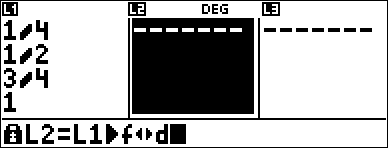
| • | Nell'editor dei dati, premere v " per visualizzare il menu FORMULA. Selezionare la voce di menu appropriata per aggiungere o modificare una formula di lista nella colonna evidenziata o cancellare le formule da una particolare lista. |
| • | Quando una cella dei dati è evidenziata, la pressione di L permette di accedere rapidamente all'apertura dello stato di modifica formula. |
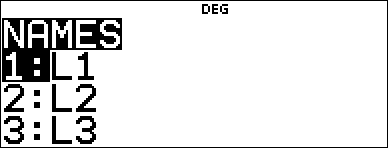
| • | Nello stato di modifica formula, premendo v viene visualizzato un menu per incollare L1, L2 o L3 nella formula. |
| • | Le formule non possono contenere un riferimento circolare come L1=L1. |
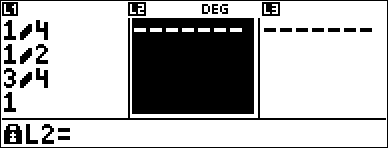
| • | Quando una lista contiene una formula, la riga di modifica visualizza il nome della cella in negativo. Le celle si aggiornano se le liste vengono aggiornate. |
| • | Per cancellare la lista di una formula, prima cancellare la formula e poi cancellare la lista. |
| • | Se si utilizza L nella formula di una lista, l'ultimo elemento della lista calcolato viene memorizzato nella variabile. Le liste non possono essere memorizzate. |
| • | Le formule di lista accettano tutte le funzioni della calcolatrice e numeri reali. |
Opzioni (menu OPS)
Nell'editor di dati, premere v ! per visualizzare il menu OPS. Selezionare la voce di menu appropriata per:
| • | Ordinare valori dal minimo al massimo o dal massimo al minimo. |
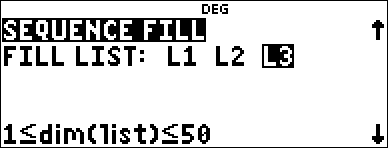
| • | Creare una Sequenza di valori per riempire una lista. |
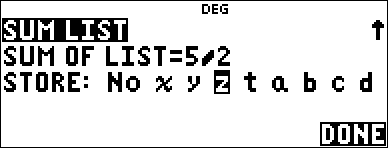
| • | Effettuare la sommatoria degli elementi di una lista e memorizzarla in una variabile per ulteriori analisi. |
Esempio
|
L1 |
v v 4 v 1 P 4 $ 2 P 4 $ 3 P 4 $ 4 P 4 < |
|
|
Formula |
" v " |
|
|
|
< |
|
|
|
v |
|
|
|
< % j |
|
|
|
< |
|
|
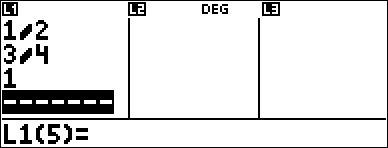
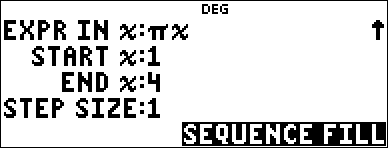
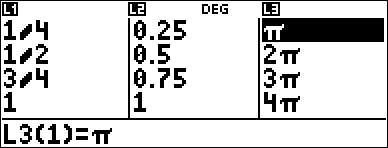
Riempi una lista con una sequenza |
" v ! 3 " " < |
|
|
|
g z < 1 < 4 < 1 < |
|
|
|
< |
|
|
Memorizza la sommatoria di L1 nella variabile z |
v ! 4 < |
|
|
|
< " " " < < |
|
Problema
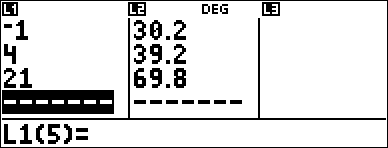
Un giorno di novembre, un bollettino meteorologico su Internet elencava le seguenti temperature.
Parigi, Francia 8¡C
Mosca, Russia M1¡C
Montreal, Canada 4¡C
|
Promemoria: |
|

|
v v 4 v " 5 |
|
|
8 $ M 1 $ 4 $ " |
|
|
v " 1 |
|
|
9 W 5 V v 1 T 32 |
|
|
< |
|
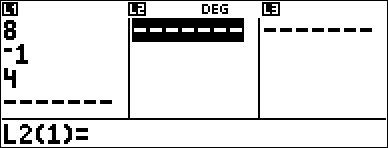
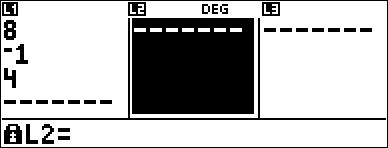
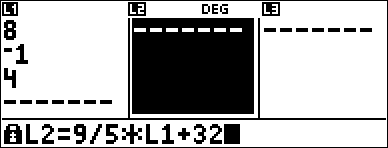
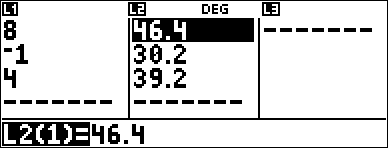
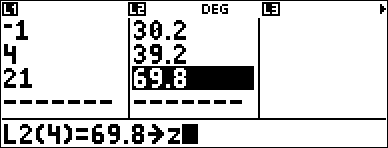
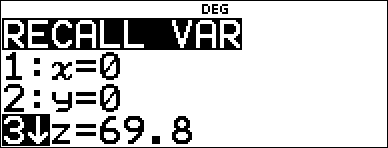
Se la temperatura di Sydney, Australia è 21¡C, trovare la temperatura in gradi Fahrenheit e memorizzarla nella variabile z.
|
! $ $ $ 21 < |
|
|
# " < % " L z z z |
|
|
< % h $ $ |
|