v
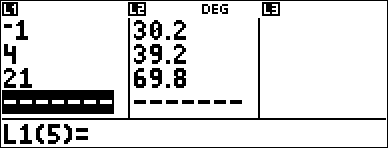
Näppäin v avaa dataeditorin, johon voit syöttää dataa enintään kolmeen listaan (L1, L2, L3). Jokainen lista voi sisältää enintään 50 alkiota.
Huomaa: Tämä toiminto on käytettävissä vain DEC-tilassa.
Muokatessasi listaa voit avata v-näppäimellä seuraavat valikot:
|
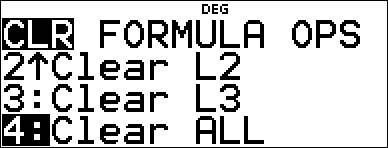
CLR (tyhjennä) |
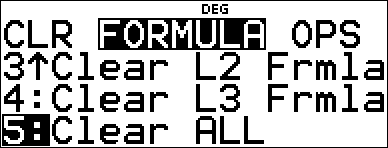
FORMULA (kaava) |
OPS (asetukset) |
|
1:Clear L1 2:Clear L2 3:Clear L3 4:Clear ALL |
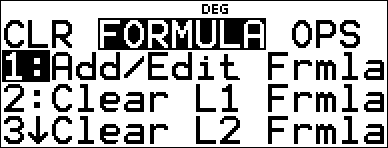
1:Add/Edit Frmla 2:Clear L1 Frmla 3:Clear L2 Frmla 4:Clear L3 Frmla 5:Clear ALL |
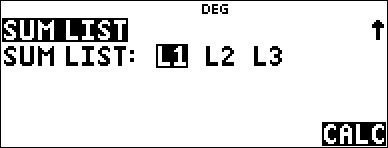
1:Sort Sm-Lg... 2:Sort Lg-Sm... 3:Sequence... 4:Sum List... |
Datan syöttäminen ja muokkaaminen
| • | Korosta solu dataeditorissa näppäimillä ! " # $ ja syötä arvo. |
| • | Tila-asetukset, kuten lukumuoto, liukuva/kiinteä desimaalipiste ja kulmatilat, vaikuttavat solun arvon näyttöön. |
| • | Murtoluvut, juurilausekkeet ja p:n arvot ovat näkyvissä. |
| • | Näppäinten toiminta: |
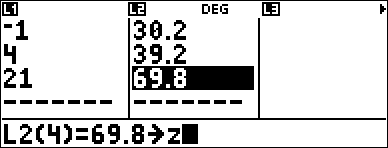
| - | Painamalla näppäintä L solun muokkaustilassa voit tallentaa solun arvon muuttujaan. |
| - | Näppäimellä r voit vaihtaa lukumuotoa, kun solu on korostettu. |
| - | J-näppäimellä voit poistaa solun. |
| - | Näppäimillä < - voit tyhjentää solun muokkausrivin. |
| - | Näppäimillä % s voit palata perusnäyttöön. |
| - | Näppäimillä % # voit siirtyä listan alkuun. |
| - | Näppäimillä % $ voit siirtyä listan loppuun. |
| • | CLR-valikosta voit tyhjentää listan datan. |
Listakaavat (FORMULA-valikko)
| • | Painamalla dataeditorissa näppäimiä v " voit avata FORMULA-valikon. Valitse valikon kohta, jolla voit lisätä listakaavan korostettuun sarakkeeseen tai muokata kaavaa sarakkeessa tai tyhjentää kaavat jostakin listasta. |
| • | Kun datasolu on korostettu, voit avata kaavan muokkaustilassa pikavalintanäppäimellä L. |
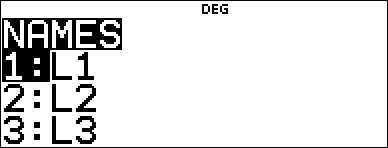
| • | Kun painat kaavan muokkaustilassa v-näppäintä, näkyviin tulee valikko, josta voit liittää kaavaan listan L1, L2 tai L3. |
| • | Kaavat eivät voi sisältää kehäviittauksia, kuten L1=L1. |
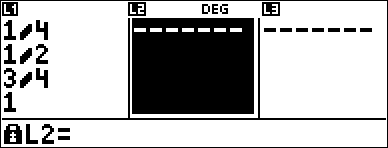
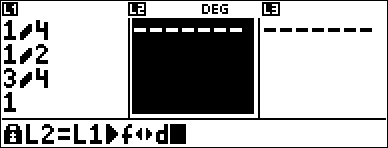
| • | Kun lista sisältää kaavan, solun nimi näkyy käänteisvärillä muokkausrivillä. Solut päivittyvät, jos niihin viittaavia listoja päivitetään. |
| • | Voit tyhjentää kaavalistan tyhjentämällä ensin kaavan ja sen jälkeen listan. |
| • | Jos näppäintä L painetaan listakaavassa, lasketun listan viimeinen alkio tallentuu muuttujaan. Listoja ei voi tallentaa. |
| • | Listakaavoissa voi käyttää kaikkia laskimen funktioita ja reaalilukuja. |
Asetukset (OPS-valikko)
Painamalla dataeditorissa näppäimiä v ! voit avata OPS-valikon. Valitse valikon kohta, jonka avulla voit:
| • | lajitella arvot pienimmästä suurimpaan tai suurimmasta pienimpään |
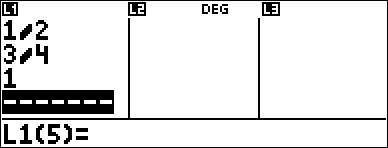
| • | täyttää listan luomalla arvojonon |
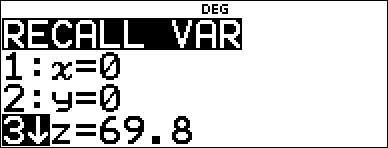
| • | laskea listan alkiot yhteen ja tallentaa summan muuttujaksi tarkastelua varten. |
Esimerkki
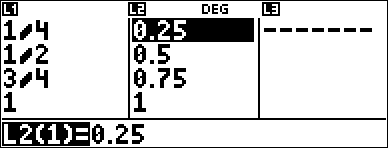
|
L1 |
v v 4 v 1 P 4 $ 2 P 4 $ 3 P 4 $ 4 P 4 < |
|
|
Kaava |
" v " |
|
|
|
< |
|
|
|
v |
|
|
|
< % j |
|
|
|
< |
|
|
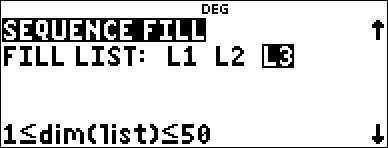
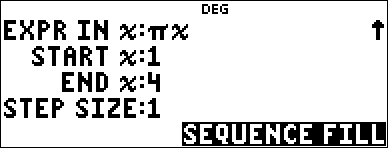
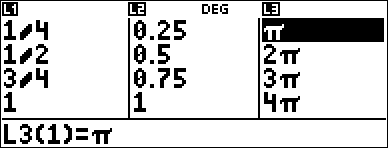
Täytä lista lukujonolla |
" v ! 3 " " < |
|
|
|
g z < 1 < 4 < 1 < |
|
|
|
< |
|
|
Tallenna listan L1 summa muuttujaan z |
v ! 4 < |
|
|
|
< " " " < < |
|

Tehtävä
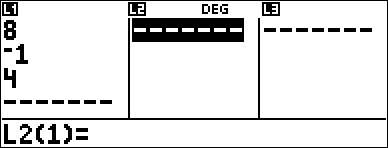
Internetin säätiedotuksessa ennustettiin seuraavia lämpötiloja erääksi marraskuun päiväksi.
Pariisi, Ranska 8¡C
Moskova, Venäjä M1¡C
Montreal, Kanada 4¡C
|
Muistutus: |
|

|
v v 4 v " 5 |
|
|
8 $ M 1 $ 4 $ " |
|
|
v " 1 |
|
|
9 W 5 V v 1 T 32 |
|
|
< |
|
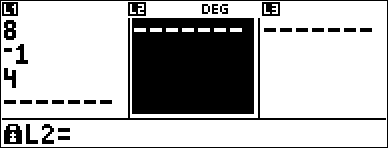
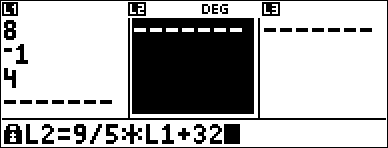
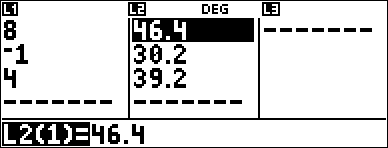
Australian Sydneyssä lämpötila on 21 ¡C. Määritä lämpötila Fahrenheit-asteina ja tallenna se muuttujaan z.
|
! $ $ $ 21 < |
|
|
# " < % " L z z z |
|
|
< % h $ $ |
|