P % @ d 1 % j
Näppäimellä P syötetyt murtoluvut voivat sisältää reaali- ja kompleksilukuja, laskutoimitusnäppäimiä (T, V jne.) ja useimpia funktionäppäimiä (F, % _ jne.).
Classic-tilassa tai MathPrint™-tilassa syötetyissä Classic-tilan syötteissä murtoviiva P näkyy rivillä paksuna viivana, esimerkiksi  . Ilmaise sulkeiden avulla tarkasti haluamasi laskutoimitus. Vaikka laskutoimitusten järjestyssäännöt ovat voimassa, sinun on määritettävä, miten lasku lasketaan, sijoittamalla syötteisiin sulkeet.
Murtolukuvastaukset
| • | Murtolukuvastaukset sievennetään automaattisesti, ja vastaus on epämurtolukumuodossa. |
| • | Jos haluat vastaukseksi sekaluvun, syötä lausekkeen loppuun sekaluvun muunnos 4n/d³´Un/d. Tämä toiminto löytyy kohdasta d 1: 4n/d³´Un/d. |
| • | Vastaukset ovat murtolukumuodossa, kun laskettu arvo voi näkyä laskimen tukeman murtolukumuodon rajoissa eikä lausekkeeseen ole syötetty desimaalilukuja. |
| • | Jos desimaalilukuja on syötetty tai laskettu murtoluvun nimittäjään tai osoittajaan, vastaus näkyy desimaalilukuna. Desimaaliluvun syöttäminen pakottaa vastauksen näkymään desimaalimuodossa. |
| • | Käytä vastauksissa näppäimiä % j (edellä r) muuntaaksesi murtoluvun desimaaliluvuksi tämän numeerisen laskimen murtolukujen näyttörajoitusten sisällä. |
Sekaluvut ja muunnokset
| • | Näppäimillä % @ syötetään sekaluku. Nuolinäppäimillä voi siirtyä yksiköstä osoittajaan ja nimittäjään. |
| • | Näppäimet d 1 muuntavat yksinkertaisten murtolukujen ja sekalukujen välillä (4n/d³´Un/d). |
| • | % j muuntaa vastaukset murtolukujen ja desimaalilukujen välillä. |
MathPrint™-syöte
| • | Voit syöttää lukuja tai lausekkeita osoittajaan ja nimittäjään MathPrint™-tilassa näppäimellä P. |
| • | Voit siirtää kohdistinta osoittajan ja nimittäjän välillä näppäimellä $ tai #. |
| • | Jos painat näppäintä P lukujen tai funktioiden edellä tai jälkeen, osa lausekkeesta voi kopioitua osoittajaan. Seuraa näyttöä painaessasi näppäimiä, jotta syötät lausekkeen varmasti oikein. |
Perusnäytössä
| • | Voit liittää aikaisemman syötteen historiatiedoista osoittajaan tai sekalukuosaan asettamalla kohdistimen osoittajan tai osan kohdalle, siirtymällä halutun syötteen kohdalle näppäimellä # ja liittämällä syötteen lopuksi osoittajaan tai osaan näppäimellä <. |
| • | Voit liittää aikaisemman syötteen historiatiedoista nimittäjään asettamalla kohdistimen nimittäjään ja hyppäämällä historiatietoihin näppäimillä % #. Siirry halutun syötteen kohdalle näppäimellä # ja liitä syöte nimittäjään painamalla <-näppäintä. |
Lausekkeen sievennys
| • | Kun sievennät syöttämäsi lausekkeen painamalla <-näppäintä, näkyviin voivat tulla sulkeet, jotka ilmaisevat tarkasti, miten laskin on tulkinnut ja laskenut lausekkeen. Jos laskutoimitus ei ole halutun mukainen, kopioi syötetty lauseke ja muokkaa sitä tarpeen mukaan. |
Classic-tila tai Classic-syöte
| • | Jos kohdistin on Classic-syötteen kohdalla, syötä osoittajalauseke sulkeiden sisällä, ota sen jälkeen paksu murtoviiva näkyviin näppäimellä P ja syötä lopuksi nimittäjälauseke myös sulkeiden sisällä, jotta vastaus lasketaan tehtävän edellyttämällä tavalla. |
Esimerkkejä MathPrint™-tilassa
|
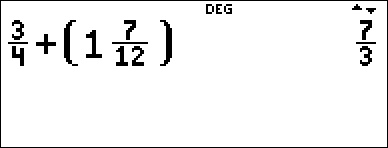
n/d, Un/d |
P 3 $ 4 " T 1 % @ 7 $ 12 < Huomaa: Sulkeet lisätään automaattisesti. |
|
|
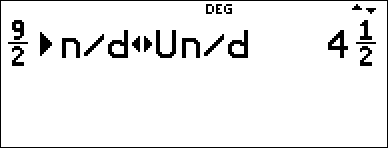
4n/d³´Un/d |
9 P 2 " d 1 < |
|
|
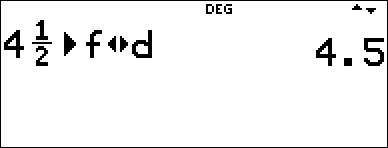
f³´d |
4 % @ 1 $ 2 " % j < |
|
|
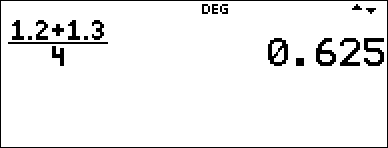
Esimerkki |
P 1.2 T 1.3 $ 4 < Huomaa: Vastaus on desimaaliluku, koska murtoluvussa on käytetty desimaalilukuja. |
|
|
Esimerkki |
P M 5 T % b 5 F U 4 ( 1 ) ( 6 ) $ 2 ( 1 ) < |
|
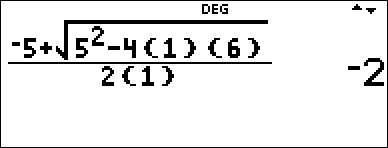
Esimerkkejä Classic-tilassa
|
n/d, Un/d |
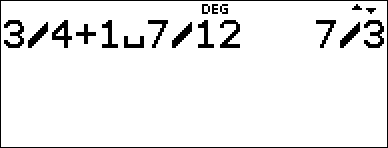
3 P 4 T 1 % @ 7 P 12 < |
|
|
4n/d³´Un/d |
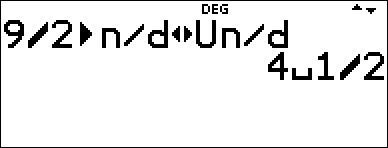
9 P 2 d 1 < |
|
|
f³´d |
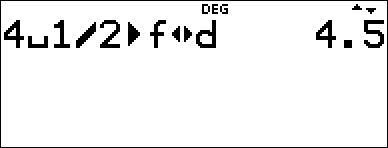
4 % @ 1 P 2 % j < |
|
|
Sulkeet |
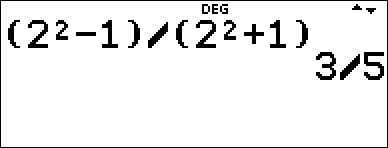
( 2 F U 1 ) P ( 2 F T 1 ) < |
|