Du kan ta en bild av funktionsräknarens aktuella skärm med
Ämneslänkar
För att använda skärminfångning:
| ▶ | Tryck  i verktygsfältet. i verktygsfältet. |
Detta fönster visas:
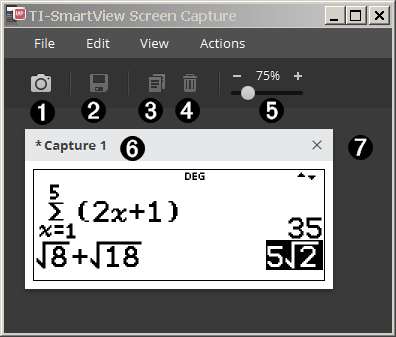
Delar av arbetsytan hos verktyget Skärminfångning
|
|
Infånga |
Klicka här för att ta en skärmbild av emulatorns skärm. Obs! En kantlinje läggs automatiskt till på varje bild som du tar, men du kan ta bort kantlinjen genom att klicka View > Hide Screen Capture Borders (Visa > Dölj kantlinjer för skärminfångning) (Om du har flera bilder så försvinner kantlinjen från varje bild.) Med skärminfångning kan du:
Stänger du skärminfångning uppmanas du att spara dina skärmar. Du kan starta en ny skärminfångning under en session |
||||||
|
|
Spara |
Klicka här för att spara valda skärmar. |
||||||
|
|
Kopiera |
Klicka här för att kopiera valda skärmar till urklipp. |
||||||
|
|
Ta bort |
Klicka här för att ta bort valda skärmar. |
||||||
|
|
Storleksändra |
Skjut punkten längs fältet för att justera den förhandsvisade storleken på den aktuella skärmbilden |
||||||
|
|
Byt namn |
Byt namn på en skärmbild genom att markera dess titel och skriva in ett nytt namn. |
||||||
|
|
Visa |
Visa skärmbilder här. |


