Du kan klippe ut dagens vitenskapelige kalkulatorskjermer ved å bruke
Emnelenker
Slik bruker du skjermdump:
| ▶ | Klikk på  verktøylinjen. verktøylinjen. |
Dette vinduet vises:
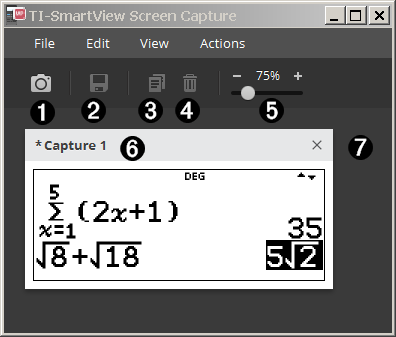
Deler av arbeidsområdet for skjermbilder
|
|
Ta skjermdump |
Klikk her for å ta skjermdump av et emulatorskjermbilde. Merk: En ramme legges automatisk til hver skjermdump, men du kan fjerne den ved å klikke på View (Vis) > Hide Screen Capture Borders (Skjul skjermdumprammer). (Hvis du har flere bilder, vil dette fjerne rammen fra hvert bilde). Med skjermdump kan du:
Det vises en påminnelse om å lagre skjermdumpene når du lukker skjermdumpfunksjonen. Du kan starte en ny skjermdumpøkt under en |
||||||
|
|
Save (Lagre) |
Klikk her for å lagre de valgte skjermdumpene. |
||||||
|
|
Copy (Kopier) |
Klikk her for å lagre de valgte skjermdumpene til utklippstavelen. |
||||||
|
|
Delete (Slett) |
Klikk her for å slette de valgte skjermdumpene. |
||||||
|
|
Resize (Skalere) |
Skyv prikken langs linjen for å justere den aktuelle forhåndsvisningsstørrelsen av skjermdumpen. |
||||||
|
|
Rename (Gi nytt navn) |
Gi skjermdumpen et nytt navn ved å markere tittelen og angi et nytt navn. |
||||||
|
|
View (Vis) |
Vis skjermdumper her. |


