Du kan bruke datamaskinens tastatur til å trykke på en tast istedet for å trykke på den tasten på
Bruke datatastaturet
Hvis du vil trykke på en tast ved hjelp av datatastaturet, kan du bruke tabellen nedenfor til å finne datatastaturtasten som tilsvarer emulatortasten.
| • | TI-30X Pro MathPrint™ or TI-30X Plus MathPrint™ hurtigtaster |
| • | TI-30X Prio MathPrint™ hurtigtaster |
| • | TI-30XS-30XB MultiView™ hurtigtaster |
| • | TI-34 MultiView™ hurtigtaster |
TI-30X Pro MathPrint™ or TI-30X Plus MathPrint™
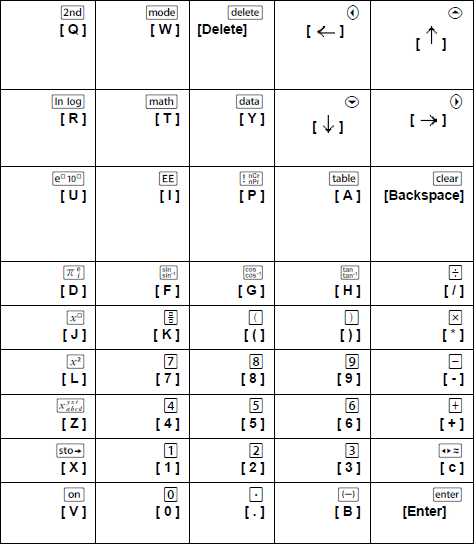
Eksempel: For å vise modusvinduet i emulatoren, trykk [W] på datatastaturet, som vist i tabellen nedenfor.

TI-30X Pro MathPrint™ hurtigtaster:
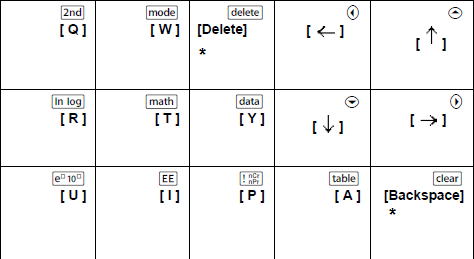
TI-30X Plus MathPrint™ hurtigtaster:
*Merk:
På MAC-tastaturet,
| - | Trykk på [Delete] for J. |
| - | Trykk på [Backspace] for -. |
TI-30X Prio MathPrint™
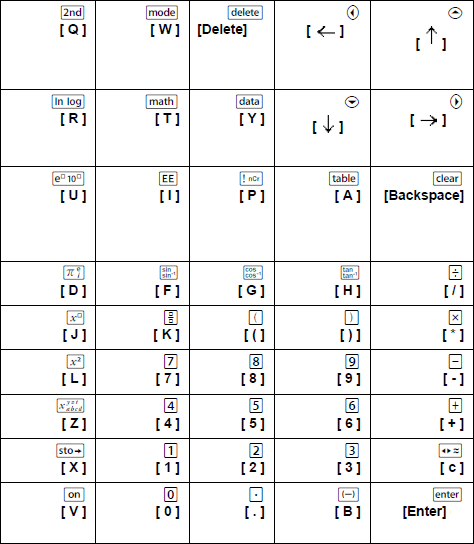
Eksempel: For å vise modusvinduet i emulatoren, trykk [W] på datatastaturet, som vist i tabellen nedenfor.
TI-30X Prio MathPrint™ hurtigtaster:
*Merk:
På MAC-tastaturet,
| - | Trykk på [Delete] for e. |
| - | Trykk på [Backspace] for s. |
TI-30XS/30XB MultiView™
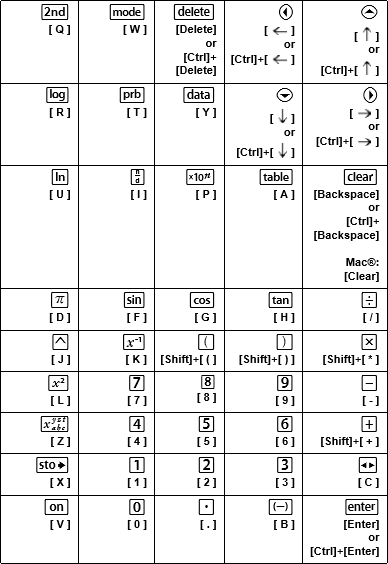
Eksempel: For å vise modusvinduet i emulatoren, trykk [W] på datatastaturet, som vist i tabellen nedenfor.
TI-30XS MultiView™ hurtigtaster:
*Merk:
På MAC-tastaturet,
| - | Trykk på [Delete] for J. |
| - | Trykk på [Backspace] for -. |
TI-34 MultiView™
Eksempel: For å vise modusvinduet i emulatoren, trykk [W] på datatastaturet, som vist i tabellen nedenfor.
TI-34 MultiView™ hurtigtaster:
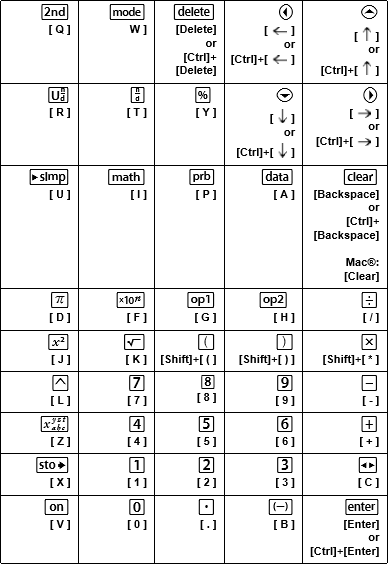
*Merk:
På MAC-tastaturet,
| - | Trykk på [Delete] for J. |
| - | Trykk på [Backspace] for -. |