Para pulsar una tecla puede utilizar el teclado del ordenador, en lugar de la tecla que aparece en la imagen del teclado del emulador de
Cómo utilizar el teclado del ordenador
Para pulsar una tecla del emulador utilizando el teclado del ordenador, busque en la tabla siguiente la tecla de ordenador asociada con la tecla de emulador.
| • | TI-30X Pro MathPrint™ or TI-30X Plus MathPrint™ métodos abreviados de teclado |
| • | TI-30X Prio MathPrint™ métodos abreviados de teclado |
| • | TI-30XS-30XB MultiView™ métodos abreviados de teclado |
| • | TI-34 MultiView™ métodos abreviados de teclado |
TI-30X Pro MathPrint™ or TI-30X Plus MathPrint™
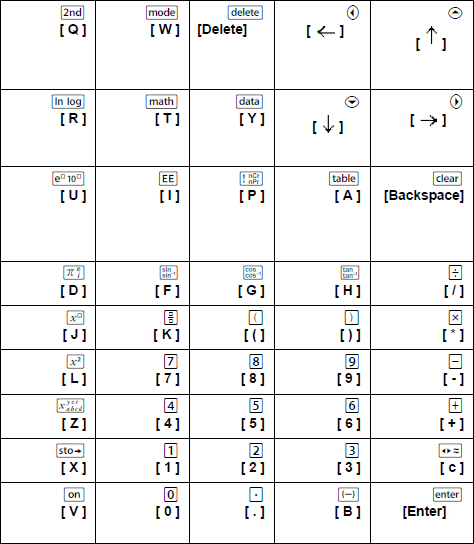
Ejemplo: Para mostrar la pantalla de modo en el emulador, pulse [W] en el teclado del ordenador como se indica en la tabla siguiente.

TI-30X Pro MathPrint™ métodos abreviados de teclado:
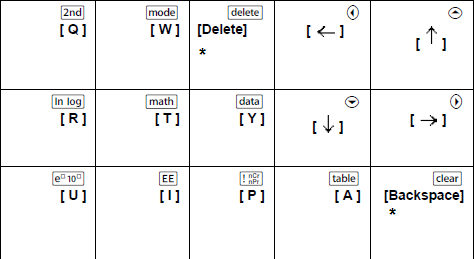
TI-30X Plus MathPrint™ métodos abreviados de teclado:
*Nota:
En el teclado del ordenador MAC,
| - | Pulse [Delete] para J. |
| - | Pulse [Backspace] para -. |
TI-30X Prio MathPrint™
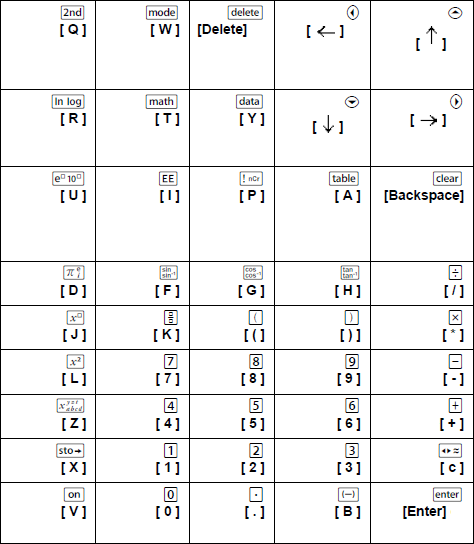
Ejemplo: Para mostrar la pantalla de modo en el emulador, pulse [W] en el teclado del ordenador como se indica en la tabla siguiente.
TI-30X Prio MathPrint™ métodos abreviados de teclado:
*Nota:
En el teclado del ordenador MAC,
| - | Pulse [Delete] para e. |
| - | Pulse [Backspace] para s. |
TI-30XS/30XB MultiView™
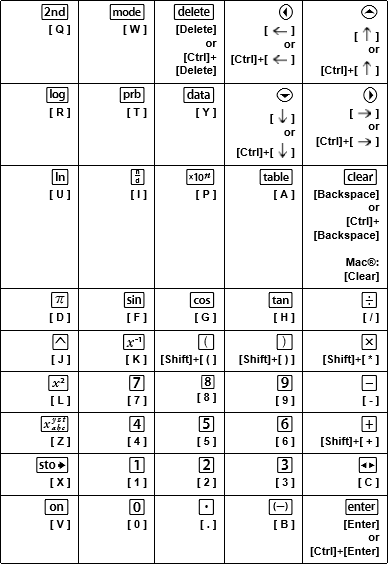
Ejemplo: Para mostrar la pantalla de modo en el emulador, pulse [W] en el teclado del ordenador como se indica en la tabla siguiente.
TI-30XS MultiView™ métodos abreviados de teclado:
*Nota:
En el teclado del ordenador MAC,
| - | Pulse [Delete] para J. |
| - | Pulse [Backspace] para -. |
TI-34 MultiView™
Ejemplo: Para mostrar la pantalla de modo en el emulador, pulse [W] en el teclado del ordenador como se indica en la tabla siguiente.
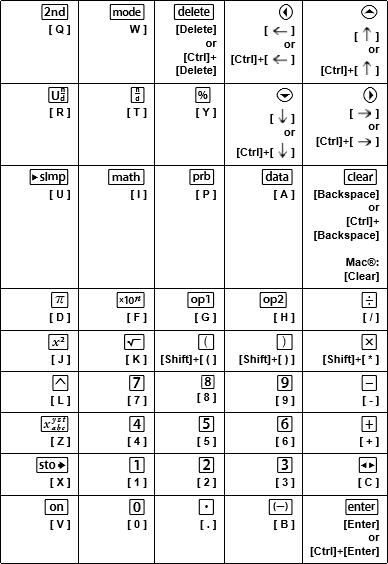
*Nota:
En el teclado del ordenador MAC,
| - | Pulse [Delete] para J. |
| - | Pulse [Backspace] para -. |