使用滑块调整变量值
滑块控件让您能够随时调整数字变量的值。 可以在 Graphs(图形)、Geometry(几何)、Notes(记事本)和 Data & Statistics(数据与统计)应用程序中插入滑块。
|
|
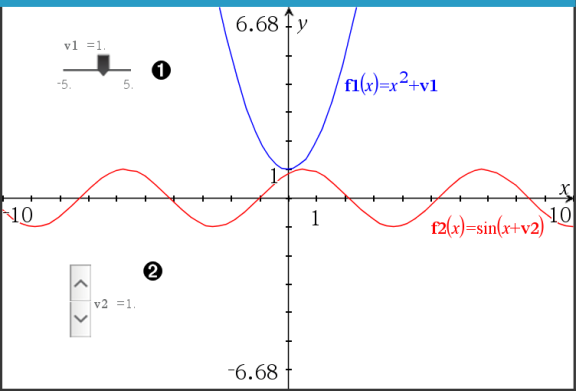
水平滑块用于调整变量 v1 。 |
|
|
最小化垂直滑块用于调整变量 v2 。 |


注意: 需要 TI-Nspire™ 版本 4.2 或更高版本才能打开 Notes(记事本)页面上包含滑块的 .tns 文件。
手动插入滑块
| 1. | 在 Graphs(图形)、Geometry(几何)或 Data & Statistics(数据与统计)页面中,选择 Actions(操作)> Insert Slider(插入滑块)。 —或— 在 Notes(记事本)页面中,确保光标不在数学框或化学框中,然后选择 Insert(插入)> Insert Slider(插入滑块)。 |
Slider Settings(滑块设置)屏幕打开。
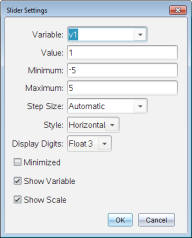
| 2. | 输入所需值,然后单击 OK(确认)。 |
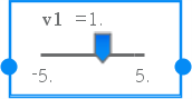
滑块将显示。 在 Graphs(图形)、Geometry(几何)或 Data & Statistics(数据与统计)页面上会显示图柄,让您能够移动或拉伸滑块。
|
要移除图柄并使用滑块,请单击工作区域内的空白处。 随时可以通过从滑块的上下文菜单选择 Move(移动)来显示图柄。 |
| 3. | 要调整变量,请滑动指针(或单击最小化滑块上的箭头)。 |
| - | 可以使用 Tab 键将焦点移动到滑块,或从一个滑块移动到另一个滑块。 滑块的颜色会在具有焦点时相应地变化。 |
| - | 当滑块具有焦点时,您可以使用箭头键更改变量的值。 |
使用滑块
使用上下文菜单上的选项可移动或删除滑块,以及启动或停止其动态显示。 还可以更改滑块的设置。
| 1. | 显示滑块的上下文菜单。 |
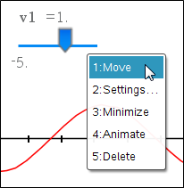
| 2. | 单击某个选项可选择它。 |
图形中的自动滑块
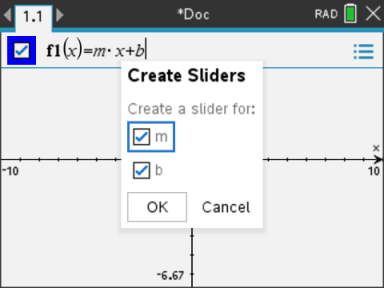
系统可以在 Graphs(图形)应用程序中以及在 Geometry(几何)应用程序的分析窗口中自动为您创建滑块。 当您定义含有未定义变量的特定函数、方程或序列时,系统会为您提供自动滑块。