运行程序和计算函数
定义和存储程序或函数之后,可以从应用程序进行使用。所有应用程序都可计算函数值,但只有“计算器”和“记事本”应用程序能够运行程序。
程序语句按连续顺序执行(不过某些命令会改变程序流)。输出(如果有)会显示在应用程序的工作区域中。
|
•
|
程序执行会持续进行,直到它到达最后一条语句或 Stop 命令。 |
|
•
|
函数执行会持续进行,直到它到达 Return (返回) 命令。 |
用程序编辑器运行程序或函数
|
1.
|
确保程序或函数已经定义好,并且程序编辑器是当前可用窗格(计算机)或页面(手持设备)。 |
|
2.
|
在工具栏上,单击 按钮  ,然后选择 。 ,然后选择 。
—或—
按 。 |
手持设备:按 b 2 3,或按 / R。
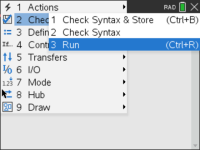
这会自动:
|
•
|
在紧接着程序编辑器后的计算器应用程序的第一个可用行上粘贴程序或函数名称。如果该位置上不存在计算器,则会插入新计算器。 |
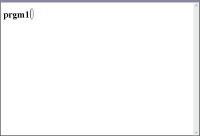
|
3.
|
如果程序或函数需要提供一个或多个参数,请在圆括号内键入值或变量名称。 |
注意:还可以通过键入带有圆括号的程序名称以及任何所需参数并按 ·,在“计算器”或“记事本”应用程序中运行程序或函数。
使用短名称和长名称
在同一问题里,凡定义过的对象,都可以通过输入其短名称(在对象的 Define 命令中提供的名称)来访问它。对于所有已定义对象(包括私有、公共和非库对象)都是这种情况。
可以通过键入对象的长名称,从任何文档访问库对象。长名称包含对象库文档的名称,后跟反斜杠“\”,再后跟对象的名称。例如,在库文档 lib1 中定义为 func1 的对象的长名称是 。要在手持设备上键入“\”字符,请按 g p。
注意:如果无法记住私有库对象的确切名称或所需参数顺序,则可以打开库文档或使用程序编辑器查看对象。还可以使用 getVarInfo 查看库中的对象列表。
使用公共库程序或函数
|
1.
|
确保在文档的第一个问题中定义对象,存储对象,将库文档保存在 MyLib 文件夹中并刷新库。 |
|
2.
|
打开 TI-Nspire™ 应用程序,使用其程序或函数。 |
注意:所有应用程序都可计算函数值,但只有“计算器”和“记事本”应用程序能够运行程序。
|
3.
|
打开“Catalog(目录)”,使用库选项卡查找并插入对象。
—或—
键入对象的名称。对于程序或函数,始终在名称后加上圆括号。 |
|
4.
|
如果某程序或函数需要提供一个或多个参数,请在圆括号内键入值或变量名称。 |
使用私有库程序或函数
要使用私有库对象,必须知道其长名称。例如,在库文档 lib1 中定义为 func1 的对象的长名称是 。
注意:如果无法记住私有库对象的确切名称或所需参数顺序,则可以打开库文档或使用程序编辑器查看对象。
|
1.
|
确保在文档的第一个问题中定义对象,存储对象,将库文档保存在 MyLib 文件夹中并刷新库。 |
|
2.
|
打开要在其中使用程序或函数的 TI-Nspire™ 应用程序。 |
注意:所有应用程序都可计算函数值,但只有“计算器”和“记事本”应用程序能够运行程序。
|
3.
|
键入对象的名称。对于程序或函数,始终在名称后加上圆括号。 |
|
4.
|
如果对象需要提供一个或多个参数,请在圆括号内键入值或变量名称。 |
中断运行程序或函数
在程序或函数运行期间,会显示繁忙指针 }。
会显示一个消息。要在程序编辑器中编辑程序或函数,请选择 。光标会出现在发生中断的命令处。