Adicionar ficheiros a um conjunto de lições
Utilize qualquer um dos seguintes métodos para adicionar ficheiros a um conjunto de lições:
|
•
|
Arraste qualquer ficheiro para um conjunto de lições selecionado. Este método permite mover o ficheiro para o conjunto de lições. Se eliminar o conjunto de lições, o ficheiro é eliminado do computador. Pode recuperar o ficheiro a partir da Reciclagem. |
|
•
|
Arraste e largue qualquer ficheiro num conjunto de lições selecionado. |
|
•
|
Utilize a opção "Adicionar ficheiros ao conjunto de lições". Este método permite copiar os ficheiro selecionados para o conjunto de lições. O ficheiro não é movido da sua localização original. |
Utilizar a opção Adicionar ficheiros ao conjunto de lições
Utilize esta opção para adicionar ficheiros a um conjunto de lições vazio ou para adicionar mais ficheiros a um conjunto de lições existente.
|
1.
|
Utilize uma das opções seguintes para selecionar o ficheiro do conjunto de lições: |
|
•
|
Ao trabalhar na área de trabalho Documentos, abra o Explorador de conteúdo e, de seguida, faça duplo clique no nome do ficheiro do conjunto de lições. |
|
•
|
Ao trabalhar na área de trabalho Conteúdo, faça duplo clique no nome do conjunto de lições. |
Nota: Na área de trabalho Conteúdo, pode também clicar no nome do conjunto de lições para abrir a caixa de diálogo Ficheiros no painel Pré-visualização. A opção Adicionar ficheiros ao conjunto de lições está disponível a partir da caixa de diálogo Ficheiros. Se o conjunto de lições já possuir ficheiros, o primeiro ficheiro no conjunto é mostrado na caixa de diálogo Ficheiros.
Aparece a caixa de diálogo Conjunto de lições. O nome reflete o nome do conjunto de lições.
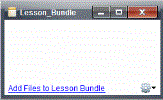
Abre-se a caixa de diálogo Adicionar.
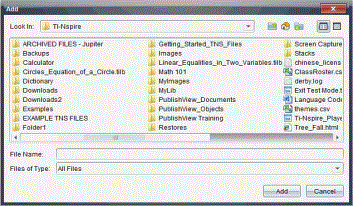
|
3.
|
Navegue para e selecionar o ficheiro que pretende adicionar ao conjunto de lições. |
|
•
|
Pode selecionar vários ficheiros de uma vez, se estiverem situados na mesma pasta. |
|
•
|
Se os ficheiros estiverem situados em pastas diferentes, pode adicioná-los um de cada vez. |
|
•
|
Não pode criar uma pasta num conjunto de lições ou adicionar uma pasta a um conjunto de lições. |
|
4.
|
Clique em para adicionar o ficheiro ao conjunto. |
O ficheiro é adicionado ao conjunto e está agora listado na caixa de diálogo Conjunto de lições.
|
5.
|
Repita este processo até adicionar todos os ficheiros necessários ao conjunto de lições. |