Atualizar o sistema operativo
Antes de iniciar a transferência de um SO, certifique-se de que as baterias têm pelo menos 25% de carga. Se estiver conetado a uma unidade portátil, remova a unidade portátil antes de atualizar o Lab Cradle. Não pode atualizar o SO com a unidade portátil conetada.
Para mais informações sobre as atualizações do SO disponíveis, consulte o site da Texas Instruments em education.ti.com.
Pode transferir uma atualização do SO do sítio Internet da Texas Instruments para um computador e utilizar um cabo USB do computador para instalar o SO no seu Lab Cradle TI-Nspire™. É necessária uma ligação à Internet e o cabo USB adequado para transferir as atualizações.
Quando utilizar o software TI-Nspire™, pode determinar rapidamente se o SO do Lab Cradle está atualizado quando o Lab Cradle estiver conetado a um computador.
|
1.
|
Abra o software TI-Nspire™ e certifique-se de que o Lab Cradle está conetado ao seu computador. |
|
2.
|
Na área de trabalho Documentos, clique em  para abrir o Explorador de conteúdo. para abrir o Explorador de conteúdo. |
|
3.
|
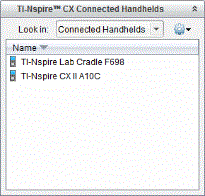
No painel Lab Cradle/unidades portáteis conetados, selecione um Lab Cradle conetado. |
|
•
|
Se o sistema operativo estiver atualizado, a caixa de diálogo Procurar SO de unidade portátil surge com uma mensagem a indicar que o sistema operativo no Lab Cradle está atualizado. |

|
•
|
Se o sistema operativo não estiver atualizado, a caixa de diálogo contém uma mensagem a indicar que está disponível uma nova versão do sistema operativo. |
|
5.
|
Clique para fechar a caixa de diálogo. |
Atualizar o sistema operativo
No software TI-Nspire™, pode atualizar o sistema operativo de um Lab Cradle conetado a partir das seguintes áreas de trabalho e menus:
|
•
|
Em todas versões do software, pode selecionar . Selecione um Lab Cradle conetado no Explorador de conteúdo para ativar esta opção. Se o SO do Lab Cradle não for atual, a caixa de diálogo indica que existe uma versão atualizada do sistema operativo. Siga as indicações para atualizar o sistema operativo. |
|
•
|
Em todas as versões do software TI-Nspire™, pode utilizar as opções disponíveis na área de trabalho Documentos: |
|
-
|
Abra o Explorador de conteúdo, selecione o nome do Lab Cradle e, em seguida, clique em  e selecione . e selecione . |
—ou—
|
•
|
Aqueles que utilizam as versões do professor do software TI-Nspire™ podem utilizar as opções disponíveis na área de trabalho Conteúdo: |
|
-
|
No painel Recursos, clique com o botão direito do rato no nome de um Lab Cradle conetado e, em seguida, selecione . |
—ou—
|
-
|
Selecione o nome do Lab Cradle no painel Pré-visualizar, clique em no painel Pré-visualizar e, em seguida, selecione . |
—ou—
|
-
|
Clique com o botão direito do rato no nome do Lab Cradle e selecione . |
Completar a atualização do SO
Quando selecionar a atualização do SO de um Lab Cradle, surge a caixa de diálogo Selecionar ficheiro do SO do Lab Cradle/unidade portátil.
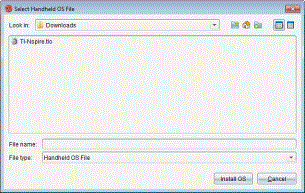
O ficheiro apresentado para seleção é apresentado por predefinição como o tipo de ficheiro necessário para o Lab Cradle selecionado.
|
1.
|
Selecione o ficheiro SO TI-Nspire.tlo. |
|
2.
|
Clique em para transferir o SO e atualizar o Lab Cradle. Aparece a mensagem de confirmação “Está prestes a atualizar o sistema operativo do seu Lab Cradle/unidade portátil. Qualquer dado não guardado será perdido. Surge a mensagem "Deseja continuar?”. |
|
3.
|
Clique em para continuar. |
A caixa de diálogo de Instalação do SO abre, indicando o progresso da transferência. Não desligue o Lab Cradle.
|
4.
|
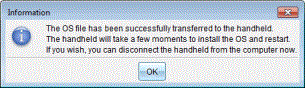
Quando a transferência terminar, a caixa de diálogo Informações surge para indicar que o ficheiro do SO foi transferido com sucesso para o Lab Cradle. Pode desligar o Lab Cradle. |
Atualizar o SO em vários adaptadores de laboratório
|
1.
|
Para ver adaptadores de laboratório conetados: |
|
•
|
Na área de trabalho Conteúdo, veja os adaptadores de laboratório conetados no painel Recursos, no título Unidades portáteis conetadas. |
|
•
|
Na área de trabalho Documentos, abra o Explorador de conteúdo para ver os adaptadores de laboratório conetados. |
A caixa de diálogo Selecionar ficheiro do SO da unidade portátil abre.
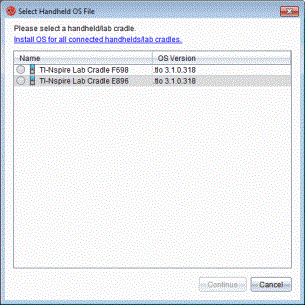
Nota: Também pode atualizar o SO num Lab Cradle individual clicando no botão de opção junto ao nome da unidade portátil e, em seguida, clicando em .
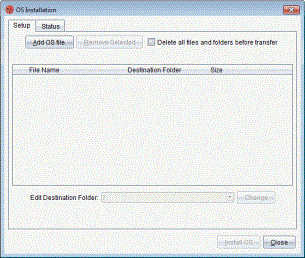
A caixa de diálogo Instalação do SO abre-se.
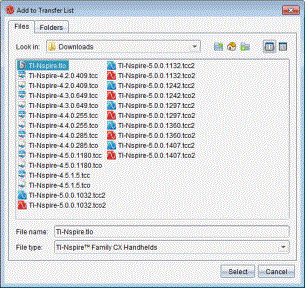
A caixa de diálogo Adicionar à lista de transferências é apresentada.
|
5.
|
Avance para a pasta no computador onde o sistema operativo está situado. |
|
6.
|
Selecione o ficheiro TI-Nspire.tlo. |
A caixa de diálogo Instalação de SO volta a ser apresentada, mostrando o ficheiro selecionado.
O sistema operativo é atualizado nos lab cradles conetados. O estado da atualização é mostrado no separador Estado na caixa de diálogo Instalação de SO.
|
9.
|
Quando todos os lab cradles estiverem atualizados, clique em . |
|
10.
|
Clique em para fechar a caixa de diálogo Instalação de SO. |