O Editor Python é onde pode criar, editar e guardar programas Python.
Adicionar uma página do Editor Python
Para adicionar uma nova página do Editor Python no problema atual, prima b e selecione Adicionar Python > Novo.
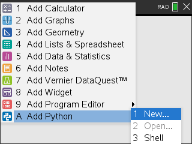
Pode criar um programa em branco ou pode selecionar um modelo.
|
Programa em branco
|
Modelo
|
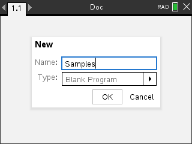
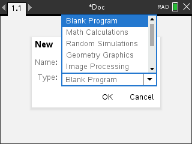
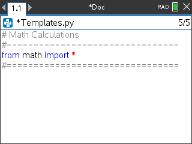
Depois de criar o programa, é apresentado o Editor Python. Se selecionou um modelo, as instruções de importação necessárias são adicionadas automaticamente (ver abaixo).
Nota: Pode ter vários programas num único ficheiro TNS tal como noutras aplicações. Se o programa Python se destinar a ser utilizado como módulo, o ficheiro TNS pode ser guardado na pasta PyLib. Esse módulo pode então ser utilizado noutros programas e documentos.
|
Cálculos matemáticos
|
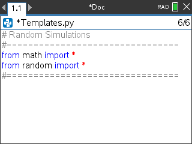
Simulações aleatórias
|
|
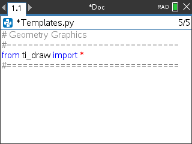
Gráficos da Geometria
|
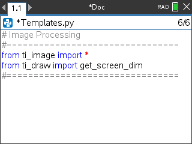
Processamento de imagem
|
|
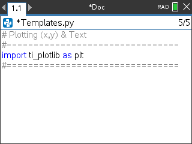
Representar graficamente (x,y) e Texto
|
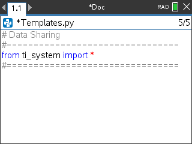
Partilha de dados
|
|
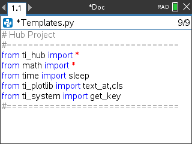
Projeto TI-Innovator Hub
|
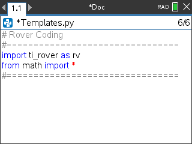
Codificação do TI-Rover
|
Abrir um programa em Python
Para abrir um programa em Python existente, prima ~ e selecione Inserir > Adicionar Python > Abrir. Isto irá apresentar uma lista de programas que foram guardados no ficheiro TNS.
Se a página do Editor utilizada para criar o programa tiver sido eliminada, o programa ainda está disponível no ficheiro TNS.
Trabalhar no Editor Python
Pressionar b exibe o menu Ferramentas do documento. Com estas opções de menu pode adicionar, mover e copiar blocos de código para o seu programa.
|
Menu de Ferramentas de Documento
|
|
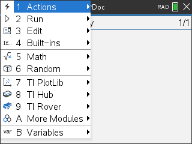
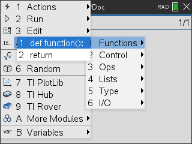
Os itens selecionados nos menus do módulo adicionarão automaticamente um modelo de código ao Editor com pedidos em linha para cada parte da função. Pode navegar de um argumento para o seguinte premindo e (avançar) ou g+e (retroceder). As descrições de ferramentas ou listas de contexto aparecerão quando disponíveis para o ajudar a selecionar os valores adequados.
|
Pedidos em linha
|
Dicas
|
|
|
Listas pop-up
|
|
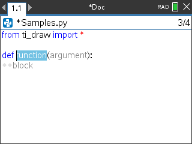
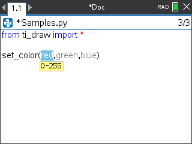
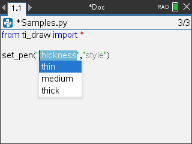
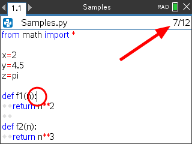
Os números à direita do nome do programa indicam o número da linha atual do cursor e o número total de linhas no programa.
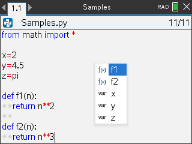
As funções globais e as variáveis definidas nas linhas acima da posição atual do cursor podem ser introduzidas premindo h e selecionando a partir da lista.
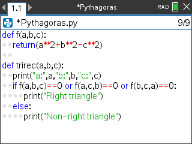
À medida que adiciona código ao seu programa, o Editor apresenta palavras-chave, operadores, comentários, cadeias e indentações em diferentes cores para ajudar a identificar os diferentes elementos.
Os itens de menu colados são colocados na linha atual ou na linha seguinte com base no contexto.
|
Antes da v6.2.0
|
v6.2.0 e posterior
|
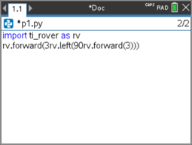
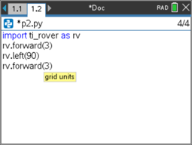
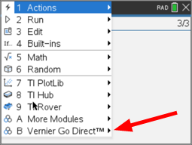
O menu principal apresenta o menu do módulo com base no programa que está a ser editado, permitindo um acesso mais rápido a essas opções. Só é apresentado um módulo de cada vez.
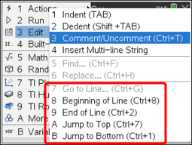
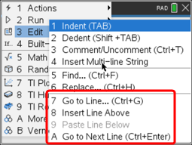
O menu Editar apresenta os itens de menu e os atalhos mais utilizados.
|
Antes da v6.2.0
|
v6.2.0 e posterior
|
Guardar e executar programas
Quando terminar o seu programa, prima b e selecione Executar > Verificar sintaxe e Guardar. Isto irá verificar a sintaxe do programa Python e guardá-lo no ficheiro TNS.
Nota: Se tiver alterações não guardadas no seu programa, aparecerá um asterisco junto ao nome do programa.

Para executar o programa, prima b e selecione Executar > Executar. Isto irá executar o programa atual na próxima página do Python Shell ou uma nova se a página seguinte não for uma Shell.
Nota: Executar o programa verifica automaticamente a sintaxe e guarda o programa.