Dans l'espace de travail Classeurs, les enseignants et les élèves peuvent utiliser la méthode du « glisser-déposer » pour transférer rapidement fichiers et dossiers d'un ordinateur vers une unité nomade et inversement.
Remarque : Vous devez utiliser la version 5.0 ou ultérieure du logiciel TI-Nspire™ afin de transférer vers ou à partir des unités TI-Nspire™ CX II.
| 1. | Connectez l’unité à un ordinateur au moyen d’un câble USB standard A/mini-B. |
| 2. | Dans le logiciel TI-Nspire™, ouvrez l’espace de travail Classeurs. |
| 3. | Dans la boîte à outils Documents (Classeurs), cliquez sur  pour ouvrir le Content Explorer (Explorateur de contenu). pour ouvrir le Content Explorer (Explorateur de contenu). |
|
|
Panneau Computer (Ordinateur)
Unités connectées
|
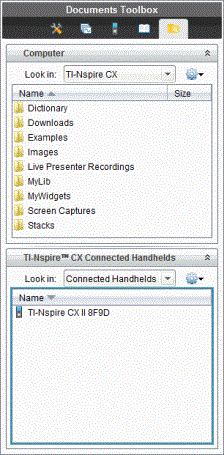
| 4. | Sélectionnez le dossier dans lequel se trouve le fichier à transférer. |
| • | Pour transférer un fichier d’une unité vers un ordinateur, cliquez sur le fichier, puis faites-le glisser dans un dossier contenu dans le panneau Computer (Ordinateur). |
| • | Pour transférer un fichier d’un ordinateur vers une unité, cliquez sur le fichier, puis faites-le glisser dans une unité connectée. |
Remarque : Les utilisateurs du logiciel TI-Nspire™ CX Premium version Enseignant ou du logiciel TI-Nspire™ CX Navigator™ version Enseignant peuvent également se servir des options disponibles dans l’espace de travail Contenu afin de transférer des fichiers d’une unité vers un ordinateur.
Utilisation de l’option Save to Handheld (Enregistrer sur l’unité)
Dans l'espace de travail Classeurs, vous pouvez également utiliser l'option Enregistrer sur l'unité du menu Fichier pour transférer un fichier vers une unité connectée en choisissant un dossier cible spécifique sur l'unité.
| 1. | Assurez-vous que l'unité est bien connectée à l'ordinateur. |
| 2. | Dans le panneau Computer (Ordinateur), sélectionnez le dossier dans lequel se trouve le fichier. |
| 3. | Cliquez sur le fichier. |
| 4. | Cliquez sur File > Save to Handheld (Fichier > Enregistrer sur l’unité). La boîte de dialogue Enregistrer sur l'unité s'affiche. |
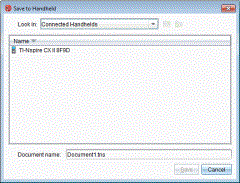
| 5. | Double-cliquez sur le nom de l’unité, puis sélectionnez le dossier dans lequel vous souhaitez enregistrer le fichier. |
| 6. | Cliquez sur Enregistrer. Le fichier est enregistré dans le dossier sélectionné et la fenêtre Save to Handheld (Enregistrer sur l’unité) se ferme. |