Vous pouvez utiliser le Catalogue pour insérer des fonctions et des commandes, des symboles et des modèles d'expression dans la ligne de saisie.
| 1. | Appuyez sur k pour ouvrir le Catalogue. Par défaut, le premier onglet s'affiche. Il énumère toutes les commandes et fonctions par ordre alphabétique. |
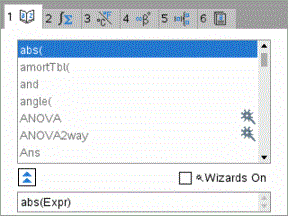
| 2. | Si la fonction que vous souhaitez insérer figure dans la liste, sélectionnez-la et appuyez sur · pour l'insérer. |
| 3. | Si la fonction n'est pas visible : |
| a) | Appuyez sur une touche alphabétique pour placer le curseur sur les entrées qui commencent par cette lettre. |
| b) | Appuyez sur ¤ ou £ autant de fois que nécessaire pour mettre en surbrillance l’élément à insérer. |
| c) | Cliquez sur un onglet numéroté pour lister les fonctions classées par catégorie : fonctions mathématiques, symboles, modèles mathématiques, objets de bibliothèque et valeur pour les unités de mesure standard. |
| d) | Appuyez sur · pour insérer l'élément dans la ligne de saisie. |
Utilisation d’un modèle d’expression
Les modèles facilitent la saisie de matrices, de fonctions définies par morceaux, de systèmes d'équations, d'intégrales, de dérivées, de produits et d'autres expressions mathématiques.
Par exemple, supposons que vous vouliez calculer 
| 1. | Appuyez sur t pour ouvrir le Jeu de modèles. |
| 2. | Sélectionnez  pour insérer le modèle somme algébrique. pour insérer le modèle somme algébrique. |
Le modèle s'affiche sur la ligne de saisie, les petits carrés représentant les éléments que vous pouvez entrer. Un curseur apparaît en regard de l'un des éléments pour indiquer que vous pouvez saisir la valeur de cet élément.
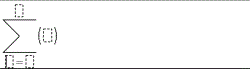
| 3. | Utilisez les touches fléchées ou la touche tab pour passer d'un élément à l'autre et saisissez la valeur ou l'expression de l'élément affiché. |
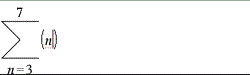
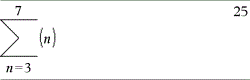
| 4. | Appuyez sur · pour évaluer l'expression. |
Insertion d’expressions à l’aide d’un assistant
Vous pouvez utiliser l'assistant pour simplifier la saisie de certaines expressions. L'assistant affiche des fenêtres comportant des champs marqués pour faciliter la saisie des arguments de l'expression.
Par exemple, pour appliquer un modèle de régression linéaire de type y=mx+b aux deux listes suivantes :
{1,2,3,4,5}
{5,8,11,14,17}
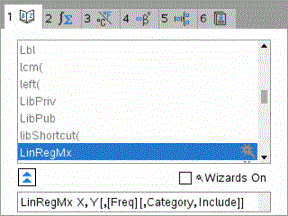
| 1. | Appuyez sur k 1 pour ouvrir le catalogue et afficher la liste alphabétique des fonctions. |
| 2. | Cliquez dans la liste et appuyez sur L pour afficher les entrées qui commencent par « L ». |
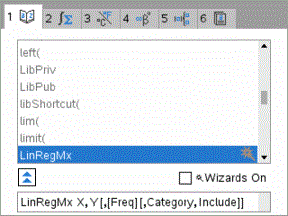
| 3. | Appuyez sur ¤ autant de fois que nécessaire pour mettre en surbrillance LinRegMx. |
| 4. | Si l'option Assistants activés n'est pas sélectionnée, appuyez sur e e pour mettre en surbrillance l'option Assistants activés. |
| 5. | Appuyez sur · pour changer la sélection. |
| 6. | Appuyez sur e e pour mettre de nouveau en surbrillance LinRegMx. |
|
|
|
Fonction LinRegMx dans une unité nomade non-CAS ou Arithmétique exacte |
|
|
|
Fonction LinRegMx dans une unité nomade CAS. |
| 7. | Appuyez sur ·. |
La fenêtre de l'assistant s'ouvre avec des champs vous permettant d'entrer chacun des arguments.
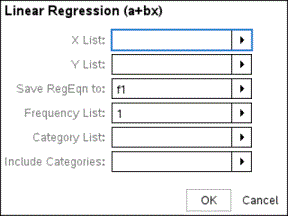
| 8. | Tapez {1,2,3,4,5} dans le champ X Liste. |
| 9. | Appuyez sur e pour placer le curseur dans le champ Y Liste . |
| 10. | Tapez {5,8,11,14,17} dans le champ Y Liste. |
| 11. | Si vous souhaitez stocker l'équation de régression dans une variable spécifique, appuyez sur e et remplacez Enregistrer RegEqn dans (Save RegEqn To) par le nom de la variable (de f1 à f99). |
| 12. | Sélectionnez OK pour fermer l'assistant et insérer l'expression dans la ligne de saisie. |
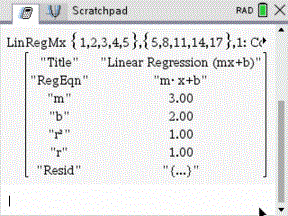
L'expression est insérée avec la formulation pour copier l'équation de régression et afficher la variable stat.results, qui contient les résultats.
LinRegMx {1,2,3,4,5},{5,8,11,14,17},1 : CopyVar stat.RegEqn,f1: stat.results
L'application Scratchpad affiche ensuite les variables stat.results.
Remarque : Vous pouvez copier la valeur du résultat de stat.results et l’insérer dans la ligne de saisie.