Lorsque vous saisissez et évaluez des expressions dans l’application Calculs, chaque entrée/résultat est enregistré dans l’historique Calculs. Cet historique vous permet de consulter les calculs effectués, de reproduire certains d’entre eux et de copier des expressions afin de les réutiliser dans d’autres pages ou classeurs.
 Affichage de l’Historique Calculs
Remarque : Un ralentissement du traitement peut être observé lorsque l’historique comporte un grand nombre d’entrées.
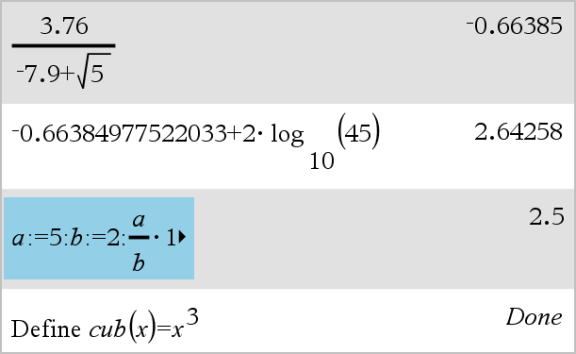
| ▶ | Appuyez sur ▲ ou ▼ pour faire défiler le contenu de l’historique. |
Copie d’un élément de l’Historique Calculs dans la ligne de saisie
Vous pouvez copier rapidement une expression, une sous-expression ou un résultat de l’historique dans la ligne de saisie.
| 1. | Appuyez sur ▲ ou ▼ pour parcourir l’historique et sélectionner l’élément à copier. |
— ou —
Sélectionnez une partie de l’expression ou du résultat à l’aide de la touche Maj et des touches fléchées.

Remarque : Le réglage en virgule flottante pour le classeur courant peut limiter le nombre de décimales affichées dans un résultat. Pour afficher un résultat avec un maximum de précision, sélectionnez-le en utilisant les touches de défilement vers le haut ou vers le bas ou effectuez un triple-clic en pointant sur celui-ci.
| 2. | Appuyez sur Entrée pour copier la sélection et l’insérer dans la ligne de saisie. |

Copie d’un élément de l’Historique dans une autre application
| 1. | Appuyez sur ▲ ou ▼ pour parcourir l’historique et sélectionner l’élément à copier. |
| 2. | Vous avez également la possibilité de sélectionner une partie de l’expression ou du résultat en appuyant sur la touche Maj et sur les touches fléchées. |
| 3. | Utilisez le raccourci clavier standard pour copier une sélection. |
Windows® : appuyez sur Ctrl+C.
Mac® : appuyez sur “+C.
Unité : Appuyez sur / C.
| 4. | Placez le curseur à l’emplacement où vous souhaitez insérer la copie. |
| 5. | Insérez (collez) la copie. |
Windows® : appuyez sur Ctrl+V.
Mac® : appuyez sur “+V.
Unité : Appuyez sur / V.
Remarque : Si vous copiez une expression qui utilise des variables dans une autre activité, les valeurs de ces variables ne sont pas copiées. Vous devez définir les variables dans l’activité où vous voulez coller l’expression.
Suppression d’une expression de l’historique
Lorsque vous supprimez une expression, toutes les variables et fonctions qu’elle contient conservent leur valeur courante.
| 1. | À l’aide de la souris ou des touches fléchées, sélectionnez l’expression. |
Unité : Utilisez les touches fléchées.
| 2. | Appuyez sur Suppr. |
L’expression et son résultat sont supprimés.
Suppression des entrées de l’Historique Calculs
Lorsque vous supprimez l’historique, toutes les variables et fonctions définies conservent leur valeur en cours. Si vous supprimez l'historique accidentellement, utilisez la fonction Annuler (Undo).
| ▶ | Dans le menu Actions, sélectionnez Effacer historique. |
Toutes les expressions et tous les résultats sont supprimés de l’historique.