Al ingresar y evaluar las expresiones en la aplicación de Calculadora, cada par de entrada y resultado se guarda en el historial de la calculadora. El historial le permite revisar sus cálculos, repetir un conjunto de cálculos y copiar expresiones para volver a utilizarlas en otras páginas o documentos.
 Cómo ver el historial de la calculadora
Nota: Es posible que note que el procesamiento de los cálculos se vuelve lento cuando el historial contiene una gran cantidad de entradas.
| ▶ | Presione ▲ o ▼ para desplazarse en el historial. |
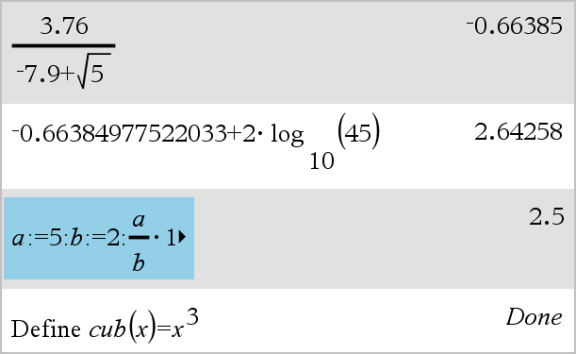
Cómo copiar un elemento en el historial de la calculadora a la línea de ingreso.
Puede rápidamente copiar una expresión, subexpresión o resultado del historial a la línea de ingreso.
| 1. | Presione ▲ o ▼ para desplazarse en el historial y seleccionar el elemento que desea copiar. |
— o —
Seleccione parte de la expresión o del resultado usando Shift en combinación con las teclas de flechas.

Nota: Es posible que la configuración flotante del documento actual limite la cantidad de espacios decimales mostrados en un resultado. Para capturar el resultado con total precisión, selecciónelo desplazándose con las teclas de flecha hacia arriba y abajo o haciendo clic tres veces en el resultado.
| 2. | Presione Intro para copiar la selección e insertarla en la línea de ingreso. |

Cómo copiar un elemento del historial en otra aplicación
| 1. | Presione ▲ o ▼ para desplazarse en el historial y seleccionar el elemento que desea copiar. |
| 2. | También puede seleccionar parte de la expresión o del resultado presionando Shift en combinación con las teclas de flechas. |
| 3. | Utilice el atajo de teclas estándar para copiar una selección. |
Windows®: Presione Ctrl+C.
Mac®: Presione “+C.
Dispositivo portátil: Presione / C.
| 4. | Coloque el cursor en la ubicación donde desea la selección copiada. |
| 5. | Pegue la selección copiada. |
Windows®: Presione Ctrl+V.
Mac®: Presione “+V.
Dispositivo portátil: Presione / V.
Nota: Si copia una expresión que utiliza variables en un problema diferente, no se copiarán los valores de dichas variables. Debe definir las variables en el problema donde pega la expresión.
Cómo borrar una expresión del historial
Cuando borra una expresión, todas las variables y funciones definidas en la expresión conservan sus valores actuales.
| 1. | Arrastre o utilice las teclas de flecha para seleccionar la expresión. |
Dispositivo portátil: Use las teclas de flecha.
| 2. | Presione Del. |
Se borran la expresión y su resultado.
Cómo borrar el historial de la calculadora
Al limpiar el historial, todas las variables y funciones definidas en él mantienen sus valores actuales. Si limpia el historial por error, use la función deshacer.
| ▶ | En el menú Acciones, seleccione Borrar historial. |
Se eliminarán del historial todas las expresiones y los resultados.