Desactivar una expresión o cuadro seleccionado
Nota: También puede activar y desactivar una expresión o cuadro seleccionado en Herramientas  > Acciones > Activar (Desactivar) todo.
| 1. | Haga un punteo en la expresión o cuadro que desea seleccionar y vuelva a hacer otro punteo. |
| 2. | Haga un punteo en Seleccionar. |
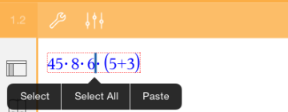
El texto o elemento seleccionado más cercano al cursor se resalta y los controladores se activan.
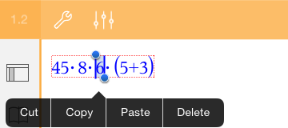
| 3. | Arrastre los controladores para resaltar la expresión, cuadro matemático o herramienta de química que desea seleccionar. |
| 4. | Haga un punteo en Herramientas y vaya a Acciones. |
| 5. | Haga un punteo en Desactivar selección. |
Activar un elemento seleccionado
| 1. | Haga un punteo en la expresión o cuadro que desea seleccionar. |
| 2. | Haga un punteo en Seleccionar. |
| 3. | Arrastre los controladores para seleccionar la porción de la expresión o texto que desea activar. |
| 4. | Haga un punteo en Herramientas y vaya a Acciones. |
| 5. | Haga un punteo en Activar selección. |
Formatear el texto en Notas
| 1. | Haga un punteo en el texto que desea formatear y luego vuelva a hacer un punteo para abrir el menú de contexto. |
| 2. | En el menú de contexto, haga un punteo en Seleccionar. |
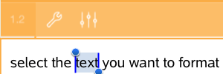
Arrastre los controladores para seleccionar texto adicional o haga un punteo en Seleccionar todo para seleccionar todo el texto.
| 3. | Haga un punteo en Inspector  . . |
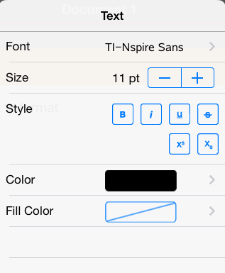
| 4. | Seleccione el formato que desea aplicar. Los cambios se aplican a medida que los selecciona. |