Mit der TI-Nspire™ Desktop-Software können Sie Tabellendaten von TI-Nspire™ Applikationen in andere Software-Programme wie beispielsweise TI DataEditor (in der TI Connect™ Software) oder Excel® Tabellenkalkulationssoftware kopieren und umgekehrt.
Sie können z. B. Folgendes kopieren:
| • | Die Werte einzelner Zellen, einen Zellbereich oder eine ganze Liste aus TI DataEditor. |
| • | Die Werte (nicht die zugrunde liegenden Formeln) einzelner Zellen, eines Zellbereichs oder einer ganzen Spalte aus einer Excel® Tabelle. |
| • | Eine Zahl aus TI DataEditor. |
| • | Den Wert einer Matrix aus TI DataEditor. |
 Beispiel - Kopieren von Daten aus TI DataEditor
| 1. | Öffnen Sie die TI Connect™ Software. |
| 2. | Zeigen Sie den TI DataEditor an. |
| 3. | Öffnen Sie ggf. die Datei, die die Zahl, die Liste oder die Matrix enthält, die Sie kopieren möchten. |
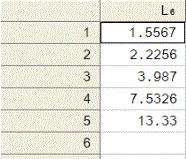
| 4. | Ziehen Sie mit der Maus, um die Werte auszuwählen, die Sie kopieren möchten. Klicken Sie auf die oberste Zelle in der Liste, um die ganze Liste zu kopieren. |
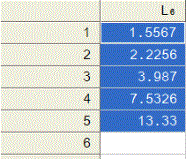
| 5. | Klicken Sie auf Bearbeiten> Kopieren. |
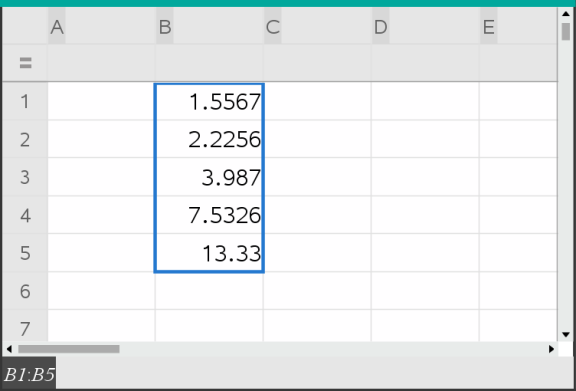
| 6. | Klicken Sie in Lists & Spreadsheet auf die Zelle, in die Sie die Daten einfügen möchten. |
Wenn Sie einen Zellbereich kopiert haben, werden die Zellen so eingefügt, dass sich die linke obere Ecke des Bereichs bei der ausgewählten Zelle befindet. Alle Daten in diesen Zellen werden überschrieben.
| 7. | Klicken Sie auf Bearbeiten> Einfügen. |
Kopieren von Zellen aus einer Excel®-Tabelle
Sie können bis zu 26 Spalten und 2500 Zeilen aus einer Excel®-Tabelle in eine Lists & Spreadsheet-Applikation kopieren.
| 1. | Ziehen Sie mit der Maus, um die Werte auszuwählen, die Sie aus der Excel®-Tabelle kopieren möchten. Um eine ganze Spalte zu kopieren, klicken Sie auf den Spaltennamen in der Spalte oben. |
Hinweis: Wenn Sie in der Excel®-Tabelle nicht zusammenhängende Spalten auswählen, werden diese in Lists & Spreadsheet als zusammenhängende Spalten eingefügt.
| 2. | Verwenden Sie zum Kopieren einer Auswahl das Standard-Tastenkürzel. |
Windows®: Drücken Sie Strg+C.
Mac®: Drücken Sie “+C.
| 3. | Klicken Sie in Lists & Spreadsheet auf die Zellen, in die Sie die Daten einfügen möchten. |
Wenn Sie einen Zellbereich kopiert haben, werden die Zellen so eingefügt, dass sich die linke obere Ecke des Bereichs bei der ausgewählten Zelle befindet. Alle Daten in diesen Zellen werden überschrieben.
| 4. | Fügen Sie die Daten ein. |
Windows®: Drücken Sie Strg+V.
Mac®: Drücken Sie “+V.
Handheld: Drücken Sie / V.
Hinweis: Kategoriale Daten müssen nach dem Einfügen in Anführungszeichen (“ “) gesetzt werden.