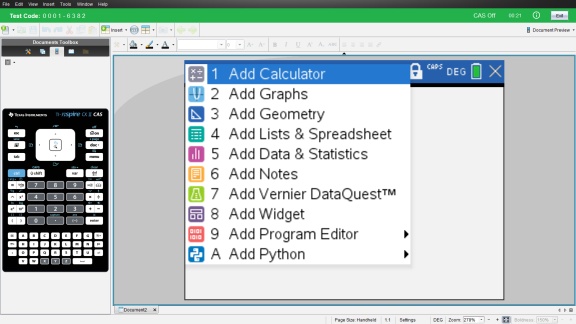
Entrar no Modo de Exame escolhendo as restrições
Nota: Esta ação aplica-se ao software TI-Nspire™ CX e TI-Nspire™ CX CAS, exceto onde indicado. Se já tiver um código de exame, pode usar o método Introduzir Código de exame.
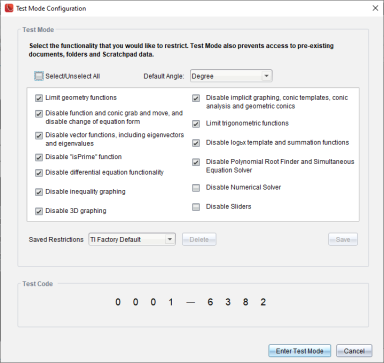
Esta ação irá abrir a caixa de diálogo Configuração do Modo de Exame.
|
2.
|
Na lista , selecione a unidade de ângulo que pretende usar. As unidades disponíveis são Grau e Radiano. |
|
3.
|
Selecione o que pretende usar. (apenas no TI-Nspire™ CX CAS Student Software) |
|
•
|
ativa as funções do CAS e a manipulação de símbolos. |
|
•
|
ativa os resultados exatos em termos de frações de frações, p e ‡ radicais. |
|
•
|
desativa o CAS e os resultados exatos. |
|
4.
|
Selecione o modo Aritmética Exata que deseja usar. (apenas no TI-Nspire™ CX Student Software com o tipo de unidade portátil TI-Nspire™ CX II-T selecionada) |
|
•
|
ativa os resultados exatos em termos de frações empilhadas, p, e ‡ radicais. |
|
•
|
desativa os resultados exatos. |
|
5.
|
Clique em cada caixa de verificação de cada restrição que pretender para a selecionar ou desmarcar. |
Clique na caixa para selecionar ou desmarcar rapidamente todas as restrições.
Na secção Código do Modo de Exame, o código será automaticamente atualizado com base nas suas seleções.
Nota: Para obter uma lista detalhada de restrições, consulte Compreender as Restrições do Press-to-Test.
|
6.
|
(Opcional) Para guardar as definições atuais como uma configuração com nome: |
|
b)
|
Escreva um na caixa de diálogo Guardar configuração. |
|
•
|
Se existirem documentos abertos ou capturas de ecrã, ser-lhe-á pedido que os guarde. |
|
•
|
A janela do software irá maximizar para o tamanho máximo do seu ecrã e abrir um novo documento. |
|
•
|
São eliminados os dados pré-existentes da área de transferência e do Rascunho do TI-Nspire™. |
|
•
|
Uma barra de título verde indica que o software está em Modo de Exame. Esta ação mostra o Nome de configuração (se existir), o código de exame, o estado do modo CAS ou Aritmética Exata (quando apropriado), o tempo decorrido na sessão de exame, o ícone de informações e o botão Sair. |