Exportar resultados
Se você ou a sua escola utilizar software de livros de notas e relatórios eletrónicos, pode querer exportar notas para estes programas. Pode exportar notas a partir da área de trabalho Portefólio como um ficheiro em formato .csv. A ação de exportação inclui todas as notas de todos os alunos sobre a tarefa selecionada, ou para todas as tarefas.
O ficheiro .csv contém todas as colunas e linhas na área de trabalho excepto a linha Ações da coluna. Se um aluno tiver uma célula vazia sem nota, o ficheiro .cvs apresenta uma célula que está vazia.
Exportar a vista atual
Esta ação permite-lhe exportar todos os dados mostrados na área de trabalho Portefólio para uma única tarefa.
|
1.
|
Escolha uma tarefa da lista. |
|
2.
|
Clique em ou clique em  . . |
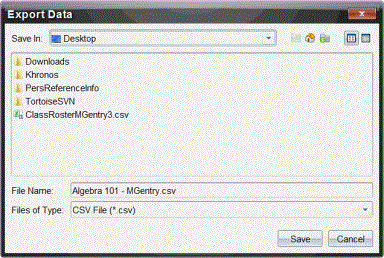
Aparece a caixa de diálogo Export Data (Exportar dados).
|
•
|
A localização predefinida é a pasta Os meus documentos. |
|
•
|
O nome predefinido é o nome da tarefa. |
|
4.
|
Navegue para a localização em que pretende guardar o ficheiro. |
Personalizar uma exportação
Exportação personalizada permite-lhe exportar as notas finais para uma ou mais tarefas. Esta funcionalidade é útil para comunicar notas relativas a um intervalo de datas exportando apenas o nome do aluno e a nota final.
|
1.
|
Clique em ou clique em . |
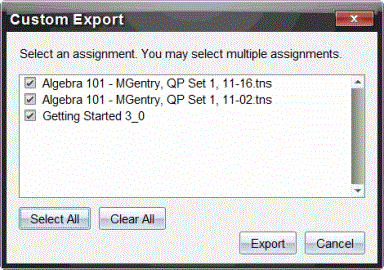
Aparece a caixa de diálogo Custom Export (Exportação personalizada).
|
3.
|
Escolha as tarefas que pretende exportar. |
|
•
|
Selecione a caixa de verificação por nome de tarefa. |
|
•
|
Clique em para selecionar todas as tarefas. |
|
•
|
Clique empara limpar as seleções. |
Aparece a caixa de diálogo Export Data (Exportar dados).
|
•
|
A localização predefinida é a pasta Os meus documentos. |
|
•
|
O nome predefinido é o nome da tarefa. |
|
5.
|
Navegue para a localização em que pretende guardar o ficheiro. |