As Ações matemáticas estão disponíveis nas páginas Notas, Rascunho e Calculadora.
Quando apresenta o menu de contexto para uma expressão ou equação selecionada, o menu poderá incluir um submenu Ações matemáticas que mostra uma lista de ações disponíveis. Cada ação poderá pedir-lhe parâmetros necessários.
As ações matemáticas específicas apresentadas na lista dependem:
| • | Do tipo de expressão ou relação. |
| • | O sistema operativo em utilização (numérico, Aritmética Exata ou CAS). |
| • | Quaisquer restrições impostas por uma sessão Press-to-Test ativa. |
Exemplo de Ações matemáticas na página Notas
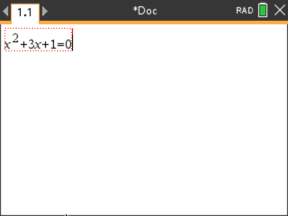
| 1. | Insira uma caixa matemática e introduza a equação x2+3x+1=0 mas não prima ainda a tecla Enter. |
| 2. | Apresente o menu de contexto para a equação e selecione Ações matemáticas. Windows®: clique com o botão direito do rato na equação. Mac®: mantenha a tecla " premida e clique na equação. Unidade portátil: Aponte para a equação e prima / b. |
|
|
|
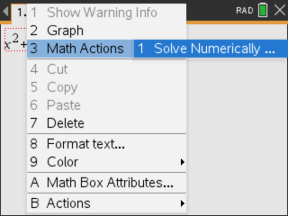
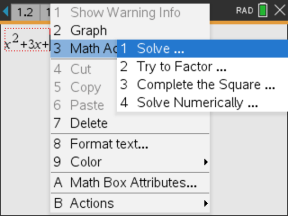
| 3. | Selecione a ação que pretende efetuar: |
| - | Resolve numericamente para sistemas operativos Numeric (Numérico) e Exact Arithmetic (Aritmética Exata). |
| - | Resolver para SO CAS. |
É-lhe pedido que introduza parâmetros. Por exemplo, a Resolução numérica pede as variáveis de interesse, hipótese inicial, limite inferior e limite superior.
| 4. | Introduza um valor para cada parâmetro. Quando estiverem disponíveis opções, pode clicar numa seta para fazer a seleção. |
|
|
|
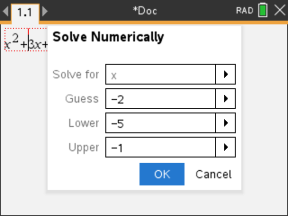
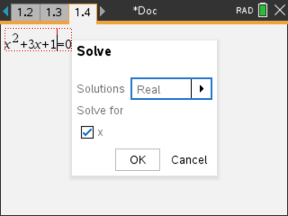
| 5. | Clique em OK para construir a expressão concluída e colocá-la na caixa matemática. |
|
|
|


| 6. | Prima Enter para concluir a ação. |
|
|
|
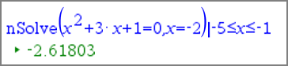

| 7. | Para uma exploração melhor, arraste através da caixa matemática para selecionar x2+3·x+1. Não inclua a parte "=0". |
|
|
|


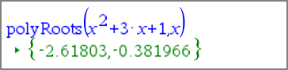
| 8. | Apresente o menu de contexto para o texto selecionado, selecione Math (Matemática) Actions (Ações matemáticas) > Find (Encontrar) Raízes do polinómioe prima a tecla Enter para concluir a ação. |
A ação e respetivo resultado são mostrados numa nova caixa matemática.
|
|
|

Sugestões sobre Utilizar ações matemáticas na página Notas
| ▶ | Para uma versão anteriormente avaliada, clique na expressão e, em seguida, apresente o respetivo menu de contexto. |
Quando seleciona uma ação, a mesma substitui a expressão.
| ▶ | Para um resultado apresentado, clique no resultado e, em seguida, apresente o respetivo menu de contexto. |
Quando seleciona uma ação, a mesma aparece numa nova caixa matemática.
| ▶ | Para uma parte de uma expressão ou resultado, selecione a parte e, em seguida, apresente o menu de contexto. |
Quando seleciona uma ação, a mesma aparece numa nova caixa matemática.