Ver o histórico de teclas premidas
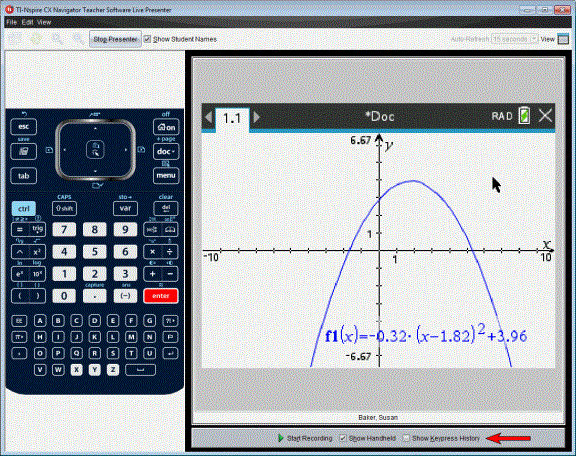
Por predefinição, o painel Histórico de teclas premidas abre-se por baixo do ecrã da unidade portátil quando inicia o Apresentador ao vivo.
|
•
|
À medida que as teclas são premidas durante a apresentação ao vivo, aparecem no painel Histórico de teclas premidas. |
|
•
|
À medida que as teclas são premidas, estas são apresentadas da esquerda para a direita e depois de cima para baixo. |
|
•
|
Se o apresentador premir a mesma tecla mais do que uma vez, cada pressão de tecla repetida é mostrada no painel Histórico de teclas premidas. Se o apresentador premir sem soltar uma tecla (como ao mover o cursor), a tecla é registada apenas uma vez. |
|
•
|
Pode copiar as teclas capturadas no painel Histórico de teclas premidas para a área de transferência e colar as imagens noutro documento. Do mesmo modo, também pode limpar o painel Histórico de teclas premidas. (Os alunos não o podem fazer.) |
|
•
|
Em sessões de apresentação ao vivo longas, as teclas premidas podem expandir-se para além da área de apresentação. Quando isso acontece, surge uma barra de deslocamento para que possa rever todas as teclas premidas durante a sessão. |
Ocultar o histórico de teclas premidas
|
▶
|
Para ocultar o painel Histórico de teclas premidas, anule a selecção de Mostrar histórico de teclas premidas. |
O painel Histórico de teclas premidas fecha-se.
Mostrar o histórico de teclas premidas
|
▶
|
Se o painel Histórico de teclas premidas estiver ocultado, clique na caixa de verificação para seleccionar . |
|
•
|
Se a unidade portátil for mostrada, o painel Histórico de teclas premidas abre-se por baixo do ecrã da unidade portátil do apresentador. |
|
•
|
Se a unidade portátil for ocultada, o painel Histórico de teclas premidas é apresentado no painel à esquerda do ecrã da unidade portátil do apresentador. |
Copiar o histórico de teclas premidas
Pode copiar as teclas capturadas no painel Histórico de teclas premidas para a área de transferência e colar as imagens num documento Microsoft® Word ou numa apresentação PowerPoint.
|
1.
|
No painel Histórico de teclas premidas, seleccione as teclas que pretende copiar. |
|
2.
|
Seleccione ou prima (Macintosh®: “ + C). |
As imagens das teclas são copiadas para a área de transferência.
Limpar o histórico de teclas premidas
Para limpar o painel Histórico de teclas premidas:
As teclas apresentadas no painel Histórico de teclas premidas são removidas.