Gerir conjuntos de lições
Utilize o menu de opções ou o menu de contexto para copiar, eliminar, renomear ou enviar um conjunto de lições para as unidades portáteis ou computadores portáteis conetados. Não pode adicionar uma pasta a um conjunto de lições.
Gerir conjuntos de lições na área de trabalho Documentos
|
1.
|
No Explorador de conteúdo, clique com o botão direito no nome do conjunto de lições ou clique em  para abrir o menu de contexto. para abrir o menu de contexto. |

|
2.
|
Clique na ação que pretende efetuar. Se uma ação não estiver disponível, fica esbatida. |
|
•
|
Clique em para abrir o conjunto de lições. |
|
•
|
Clique em para subir um nível na hierarquia das pastas. |
|
•
|
Não pode adicionar uma pasta a um conjunto de lições. Se selecionar , é adicionada uma nova pasta onde o conjunto de lições está guardado. |
|
•
|
Clique em para criar um novo conjunto de lições. O novo conjunto de lições não é adicionado ao conjunto de lições existente - é criado na mesma pasta que o conjunto de lições existente. |
|
•
|
Clique em para alterar o nome do conjunto de lições. Para cancelar esta ação, prima . |
|
•
|
Clique em para copiar o conjunto de lições para a área de transferência. |
|
•
|
Vá para outra pasta, de seguida, clique em para copiar o conjunto de lições noutra localização. |
|
•
|
Clique em para eliminar o conjunto de lições. Deve certificar-se de que tem uma cópia de segurança dos ficheiros contidos no conjunto, se necessitar dos ficheiros para uma utilização futura. Deve certificar-se de que tem uma cópia de segurança dos ficheiros contidos no conjunto, se necessitar dos ficheiros para uma utilização futura. |
|
•
|
realça todos os ficheiros na pasta aberta. Esta ação não se aplica aos conjuntos de lições. |
|
•
|
Clique em para criar um ficheiro .tilb. |
|
•
|
Clique em para atualizar a lista de ficheiros na pasta aberta. |
Gerir conjuntos de lições na área de trabalho Conteúdo
|
1.
|
Clique em no painel Recursos. |
|
2.
|
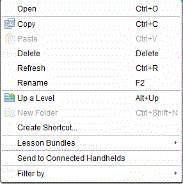
No painel Conteúdo, vá para o conjunto de lições com o qual pretende trabalhar, de seguida, clique com o botão direito para abrir o menu de contexto ou clique em  para abrir o menu de opções. para abrir o menu de opções. |
|
3.
|
Selecione a ação que pretende efetuar. |
|
•
|
Clique em para abrir o conjunto de lições. |
|
•
|
Clique em para colocar o ficheiro do conjunto de lições na área de transferência. |
|
•
|
Vá para uma pasta no computador ou selecione uma unidade portátil conetada, de seguida, clique com o botão direito e selecione para colocar o ficheiro copiado numa nova localização. |
|
•
|
Clique em para eliminar o conjunto de lições. Deve certificar-se de que tem uma cópia de segurança dos ficheiros contidos no conjunto, se necessitar dos ficheiros para uma utilização futura. Deve certificar-se de que tem uma cópia de segurança dos ficheiros contidos no conjunto, se necessitar dos ficheiros para uma utilização futura. |
|
•
|
Clique em para atualizar a lista de ficheiros no conjunto. |
|
•
|
Clique em para dar um novo nome ao conjunto de lições. Para cancelar esta ação, prima . |
|
•
|
Para subir um nível na hierarquia das pastas, clique em . |
|
•
|
Para adicionar o conjunto de lições à lista de atalhos no Conteúdo local, selecione . |
|
•
|
Para adicionar mais ficheiros ao conjunto de lições, clique em > . |
|
•
|
Clique em para criar um ficheiro .tilb. |
|
•
|
Clique em para abrir a ferramenta de Transferência e enviar o conjunto de lições para a unidade portátil conetada. Apenas os ficheiros .tns são enviados para a unidade portátil. |