Nota: Para evitar perder dados não guardados, feche todos os documentos na unidade portátil antes de atualizar o sistema operativo (SO). Atualizar o SO não substitui nem remove documentos guardados anteriormente.
O SO numa nova unidade portátil vem juntamente com o instalador, que coloca o SO num local predefinido, como: C:\mydocuments\TI-Nspire\downloads.
Aceda a education.ti.com/latest para transferir os mais recentes ficheiros do sistema operativo.
Nota: Pode instalar as atualizações do SO em unidades portáteis ligadas a partir da Área de trabalho Conteúdo em qualquer altura.
 Atualizar o SO numa única unidade portátil
| 1. | Certifique-se de que o computador está ligado à Internet. |
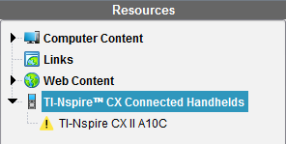
| 2. | Mostre todas as unidades portáteis conectadas clicando na seta ao lado de Unidades portáteis ligadas TI-Nspire™ no painel de Recursos. |
|
Nota: Um símbolo de atenção A unidade portátil precisa de uma atualização do SO. |
 ao lado do nome de uma unidade portátil significa que:
| 3. | Passe o rato sobre a unidade portátil TI-Nspire™ que deseja atualizar e clique no botão direito. |
| 4. | Clique em Procurar atualizações ao SO. |
Abre-se a caixa de diálogo Procurar Atualizações ao SO.
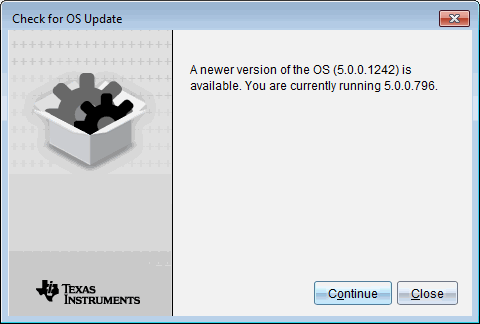
| 5. | Clique em Encerrar para cancelar a instalação ou clique em Continuar e siga as indicações para instalar o SO na unidade portátil. |
Quando a atualização estiver concluída, a unidade portátil reinicia automaticamente.
Atualizar o SO em várias unidades portáteis
Nota: Para evitar perder dados não guardados, feche todos os documentos na unidade portátil antes de atualizar o sistema operativo (SO). Atualizar o SO não substitui nem remove documentos guardados anteriormente.
| 1. | Clique em Unidades portáteis ligadas TI-Nspire™ no painel de Recursos. |
| 2. | Selecione todas as unidades portáteis que pretende atualizar no Painel de Conteúdo. |
| 3. | Clique em Ferramentas > Instalar SO. |
A caixa de diálogo Instalação do SO abre-se.
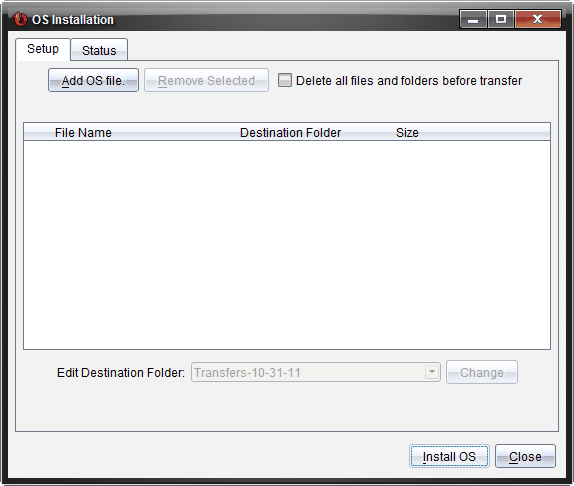
| 4. | Clique em Adicionar ficheiro do SO. |
Surge a caixa de diálogo Adicionar à lista de transferências.
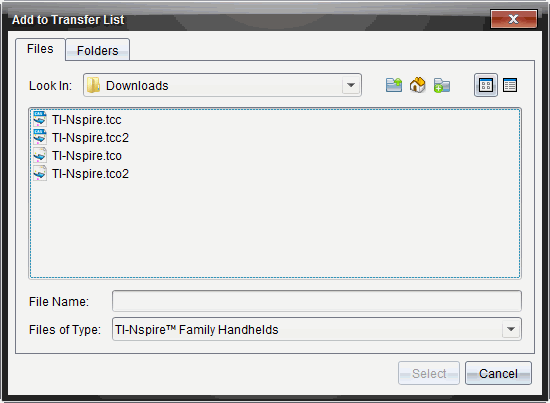
| 5. | Selecione os ficheiros do SO aplicáveis. |
| • | Para atualizar uma unidade portátil TI-Nspire™ CX, selecione TI-Nspire.tco. |
| • | Para atualizar uma unidade portátil TI-Nspire™ CX CAS, selecione TI-Nspire.tc. |
| • | Para atualizar uma unidade portátil TI-Nspire™ CX II, selecione TI-Nspire.tco2. |
| • | Para atualizar uma unidade portátil TI-Nspire™ CX II CAS, selecione TI-Nspire.tcc2. |
| • | Para atualizar uma unidade portátil TI-Nspire™ CX II-T, selecione TI-Nspire.tct2. |
| 6. | Clique em Selecionar. |
A Instalação do SO volta a ser apresentada com os ficheiros selecionados do SO.
| 7. | Clique em Instalar OS. |
A informação sobre a versão do SO é atualizada e a caixa de diálogo Selecionar ficheiro do SO de unidade portátil volta a ser apresentada para outras seleções.