Um QR Code® é uma imagem que armazena informação, tal como o endereço de uma página web ou de um documento TI-Nspire™ na forma de um padrão de pequenos quadrados.

Página Web http://education.ti.com armazenada como QR Code®.
Os autores dos documentos TI-Nspire™ podem inserir ou colar um QR Code® em qualquer página do Notas. Os utilizadores que estiverem a visualizar o documento com a aplicação TI-Nspire™ para iPad® podem pedir à aplicação que faça a leitura do código diretamente da página e que a ligue ao endereço associado. Os scripts Lua também podem apresentar um QR Code® que pode ler na aplicação.
Ler um QR Code® numa página do Notas ou Lua Script
Use este procedimento para ler um QR Code® apresentado e ligar ao respetivo alvo:
| 1. | Se necessário, numa página de Notas, desloque para se assegurar que apenas uma imagem de código está visível no seu ecrã. |
Nota: A imagem tem de estar totalmente visível; o software faz a leitura apenas da região da página apresentada.
| 2. | Toque na câmara  na barra de ferramentas e selecione Ler QR Code® da página. na barra de ferramentas e selecione Ler QR Code® da página. |
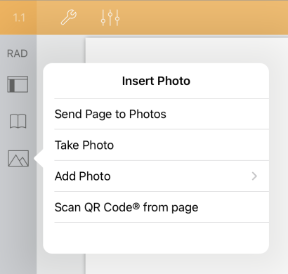
| - | Se o alvo for um documento TI-Nspire™ (ficheiro .tns), a aplicação transfere automaticamente o documento, guarda e encerra o documento atual e abre o documento transferido. |
| - | Caso contrário, a aplicação abre no seu navegador para aceder ao endereço. |
Como inserir um QR Code® numa página de Notas
Pode adicionar imagens QR Code® a uma página de Notas. Uma imagem por página é a melhor opção para uma leitura fiável.
| 1. | Gere a imagem, usando um gerador de códigos online ou uma aplicação de geração de códigos. Terá de fornecer o URL alvo. |
| 2. | Copie a imagem criada para a área de transferência ou guarde-a como fotografia. |
| 3. | Mostre a sua página de Notas e use o método que se aplica para adicionar a imagem: |
| - | Se copiou a imagem para a área de transferência, prima sem largar o local na página e selecione Colar. |
| - | Se guardou a imagem como fotografia, posicione o cursor de texto na página, toque na câmara na barra de ferramentas e selecione Inserir Fotografia. |
O QR Code® aparece na página do Notas com ponteiros para redimensionamento.

Nota: Para uma leitura ideal, não deve redimensionar ou mudar o formato da imagem.
| 4. | (Opcional) adicione uma sugestão para os utilizadores do seu documento que possam não saber como usar o código. |
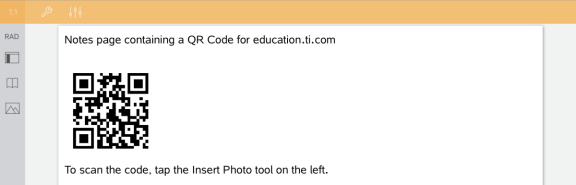
| 5. | Certifique-se de que o código é válido testando-o com a funcionalidade Ler QR Code® da Página. |