Gå inn i Trykk-for-å-teste-modus ved å velge begrensninger
Merk: DETTE gjelder for TI-Nspire™ CX- og TI-Nspire™ CX II«1»-grafregnere bortsett fra der det er bemerket.
Starte grafregneren
|
1.
|
Påse at grafregneren er slått av. |
|
2.
|
Klikk og nede d c-tastene. |
Ikke slipp opp tastene før Trykk-for-å-teste-skjermbildet vises.
Velg en vinkelinnstilling
|
1.
|
Trykk på e etter behov for å markere menyen Vinkelinnstilling. |
|
2.
|
Trykk på ► for å vise listen over vinkelenheter. Tilgjengelig enheter er grader og radian. |
|
3.
|
Trykk på ▲ eller ▼ for å markere vinkelenheten du vil bruke, og trykk på · for å velge den. |
Velg et CAS-modus (kun TI-Nspire™ CX II CAS)
|
1.
|
Trykk på e etter behov for å markere modusmenyen for CAS. |
|
2.
|
Trykk på ► for å vise listen over CAS-modus. De tilgjengelige modusene er: På, Eksakt Aritmetikk, og Av. |
Valg av På aktiverer CAS-funksjoner og symbolmanipulering. Valg av Exact Arithmetic aktiverer eksakte resultater når det gjelder stablede (brudne) brøker, p, og radikaler (røtter) ‡. Valg av Av deaktiverer CAS og eksakte resultater.
|
3.
|
Trykk på ▲ eller ▼ for å markere modusen du vil bruke, og trykk på · for å velge det. |
Velg en Exact Arithmetic-modus (kun TI-Nspire™ CX II-T)
|
1.
|
Klikk på e etter behov for å markere modusmenyen for Exact Arithmetic. |
|
2.
|
Trykk på ► for å vise listen over Exact Arithmetic-modus. De tilgjengelige modusene er: På og Av. |
Valg av På aktiverer eksakte resultater når det gjelder stablede (brudne) brøker, p, and radikaler (røtter) ‡. Valg av Av deaktiverer eksakte resultater.
|
3.
|
Trykk på ▲ eller ▼ for å markere modusen du vil bruke, og trykk på · for å velge det. |
Velge eller slette restriksjoner
Merk: Avhengig av grafregnerens OS-versjon, vil kanskje ikke alle begrensninger velges som standard. Sørg for at grafregnerne har det nyeste OS og gjennomgå begrensningen nøye for å sikre at den aktuelle funksjonaliteten er deaktivert.
Du kan angi hver restriksjon individuelt, eller du kan velge eller slette alle restriksjoner ved å klikke på / A.
|
•
|
Valg av en restriksjon deaktiverer eller begrenser spesifikke funksjoner under Trykk-for-å-teste-økten. |
|
•
|
Ved å slette en restriksjon kan alle dens tilknyttede funksjoner brukes under økten. |
Merk: For en detaljert liste over restriksjoner, se Forstå restriksjoner for Trykk-for-å-teste.
|
1.
|
Trykk på e eller trykk på ▼ for å bevege deg gjennom listen over restriksjoner. For hurtigtilgang til siste artikkel på listen, trykk ▲. Fortsett for å trykke ▲ for å flytte deg opp gjennom restriksjonslisten. |
|
2.
|
Når en restriksjon er merket, trykk på x for å fjerne eller velge den. |
Gå til Trykk-for-å-teste-modus
Merk: Du kan ikke endre restriksjonene etter å ha gått til Trykk-for-å-teste-modus. Du må avslutte Trykk-for-å-teste og deretter åpne modusen med nye innstillinger. For å avslutte nå uten å gå til Trykk-for-å-teste-modus, trykk på d, eller trykk på e for å velge og deretter ·.
|
1.
|
For å gå til Trykk-for-å-teste og bruke gjeldende innstillinger, trykk på e for å velge og deretter trykke på ·. |
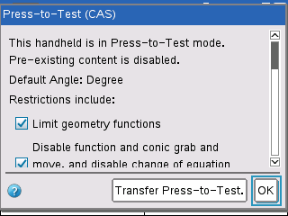
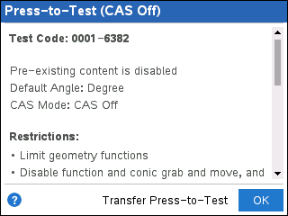
Grafregneren lagrer innstillingene og starter på nytt. Når grafregneren har startet på nytt, vises følgende dialog for å bekrefte at grafregneren er i Trykk-for-å-teste-modus. På TI-Nspire™ CX II vises også testkoden og CAS-moduset.
|
TI‐Nspire™ CX CAS OS
Standard begrensninger (ikke noe alternativ for å slå CAS av)
|
TI-Nspire™ CX II CAS OS
Standard begrensninger med CAS av
|
Skjermbildet på grafregneren kan være annerledes, avhengig av om du har endret innstillingene. Du kan ikke endre innstillinger etter at grafregneren har startet på nytt.
|
2.
|
Trykk på x eller · for å velge |
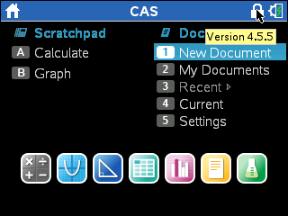
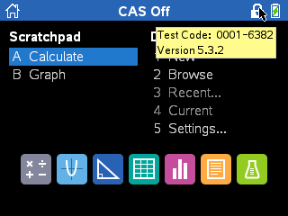
Start-skjermbildet åpnes. Et låseikonet på tittellinjen angir at den håndholdte enheten er i Trykk-for-å-teste-modus. Hvis du holder markøren over ikonet, vises OS-versjonen samt testkoden på TI-Nspire™ CX II.
|
TI‐Nspire™ CX CAS OS (ikke noe alternativ for å slå CAS av)
|
TI-Nspire™ CX II CAS OS med CAS av
|
|
-
|
Allerede eksisterende data i Kladdeark slettes midlertidig. |
|
-
|
Forhåndseksisterende dokumenter og mapper i Mine dokumenter-mappen slettes midlertidig. |
Merk: Forhåndseksisterende dokumenter, mapper og kladdebokdata vil bli gjenopprettet når du går ut av Trykk-for-å-teste-modus.
|
-
|
En "Trykk-for-å-teste"-mappe opprettes i Mine dokumenter-mappen. |
|
-
|
TI-Nspire™ CX II-T: Avhengig av hvilken Exact Arithmetic-funksjonalitet du har valgt, vil enten «Exact Arithmetic», eller «Exact Arithmetic Av» vises på Start- og Trykk-for-å-teste-skjermene. |
|
-
|
TI-Nspire™ CX II CAS Avhengig av hvilken CAS funksjonalitet du har valgt, vil enten "CAS"/"CAS På", "Eksakt Aritmetikk", eller "CAS Av" vises på Hjem- og Press-for-å-teste-skjermen. |
|
-
|
Hvis det er installert en kinesisk-engelsk ordliste, deaktiveres denne midlertidig på TI-Nspire™ CX-C-grafregnere. |