Python Shell er tolken som kjører Python-programmer, andre biter av Python-kode eller enkle kommandoer.
|
Python-kode
|
Enkle kommandoer
|
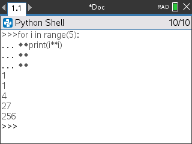
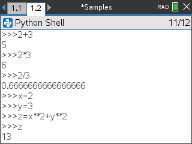
Legge til en side med Python Shell
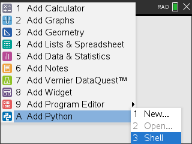
Hvis du vil legge til en ny Python Shell-side i den aktuelle oppgaven, trykker du på b og velger Legg til Python > Shell.
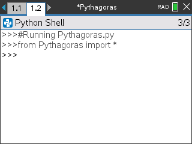
Python Shell kan også startes fra Python-redigeringsprogram ved å kjøre et program ved å trykke på b og velge Kjør > Kjør.
Arbeide i Python Shell
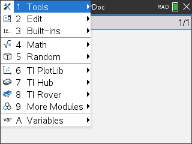
Å trykke på b viser Dokumentverktøy-menyen. Med disse menyalternativene kan du legge til, flytte og kopiere kodeblokker.
|
Dokumentverktøy-meny
|
|
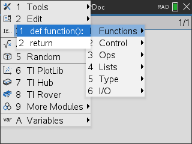
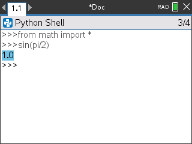
Merk: Hvis du bruker en metode fra en av de tilgjengelige modulene, må du først sørge for å kjøre en setning for å importere modul, som i ethvert Python-kodemiljø.
Interaksjon med Shell-utdata ligner på Kalkulator-appen der du kan velge og kopiere tidligere inndata og utdata for bruk andre steder i Shell, redigeringsprogram eller andre apper.
Bruk opp-pilen for å velge, deretter kopierer du og limer inn på ønsket sted
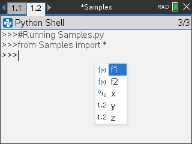
Globale funksjoner og variabler fra programmet som ble kjørt sist kan settes inn ved å trykke på h eller /+L og velge fra listen eller trykke på b og velge Variabler > Vars: Programmet som ble kjørt sist.
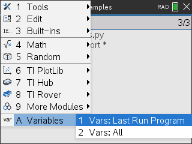
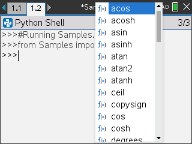
Hvis du vil velge fra en liste over globale funksjoner og variabler fra både programmet som ble kjørt sist og eventuelle importerte moduler, trykker du på b og velger Variabler > Vars: Alle.
|
Variabler-menyen
|
||
|
Variabler fra programmet som ble kjørt sist
|
Alle variabler
|
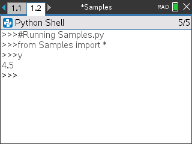
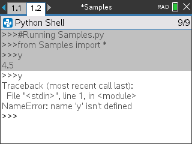
Alle sidene med Python Shell i samme problem deler samme tilstand (brukerdefinerte og importerte variabeldefinisjoner). Når du lagrer eller kjører et Python-program i problemet, eller trykker på b og velger Verktøy > Reinitialiser Shell, vil Shell-historikken deretter ha en grå bakgrunn som angir at den forrige tilstanden ikke lenger er gyldig.
|
Før du lagrer eller initialiserer på nytt
|
Etter at du lagrer eller initialiserer på nytt
|
Merk: Alternativet b Verktøy > Slett historikk sletter skjermbildet for tidligere aktivitet i Shell, men variabler er fremdeles tilgjengelige.
Meldinger
Feil og andre informasjonsmeldinger kan vises mens du er i en Python-økt. Hvis en feil vises i Shell når et program kjøres, vises et programlinjenummer. Trykk på / b og velg Gå til Python-redigeringsprogram. I redigeringsprogrammet trykker du på b, deretter velger du Rediger > Gå til linje. Skriv inn linjenummeret og trykk på ·. Markøren vises på det første tegnet i linjen der feilen oppstod.
Avbryte et program som kjører
Mens et program eller en funksjon kjører, vises opptatt-pekeren }.
| ▶ | For å stoppe programmet eller funksjonen, |
| - | Windows®: Trykk på F12-tasten. |
| - | Mac®: Trykk på F5-tasten. |
| - | Grafregner: Trykk på c-tasten. |