En QR Code® er et bilde som lagrer informasjon, som f.eks. adressen til et nettsted eller et TI-Nspire™-dokument, som et mønster av små firkanter.

Nettadressen http://education.ti.com lagret som en QR Code®.
Forfattere av TI-Nspire™-dokumenter kan sette inn eller lime inn en QR Code® på en hvilken som helst Notes-side. Brukere som viser dokumentet med TI-Nspire™-appen for iPad® kan be appen om å skanne koden direkte fra siden og koble den til dets assosierte mål. Lua-skript kan også vise en QR Code® som du kan skanne med appen.
Hvordan skanne en QR Code® på en Notes-side eller et Lua-skript
Bruk denne prosedyren til å skanne en QR Code® som vises på skjermen og koble den til målet sitt:
| 1. | Om nødvendig i Notes, ruller du for å sørge for at kun ett kode-bilde er synlig på skjermen. |
Merk: Bildet må være helt synlig. Programvaren vil kun skanne det viste området av siden.
| 2. | Trykk på Kamera  i verktøylinjen og velg Skann QR Code® fra siden. i verktøylinjen og velg Skann QR Code® fra siden. |
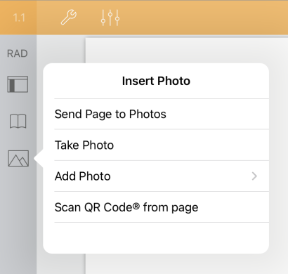
| - | Hvis målet er et TI-Nspire™-dokument (.tns-fil), laster appen automatisk ned dokumentet, lagrer og lukker det gjeldende dokumentet ditt, og åpner det nedlastede dokumentet. |
| - | Ellers åpner appen nettleseren din for å behandle målet. |
Hvordan sette inn en QR Code® på en Notes-side
Du kan legge til QR Code®-bilder til en Notes-side. Ett bilde per side er best for pålitelig skanning.
| 1. | Generer bildet ved hjelp av en nettbasert kodegenerator eller en kodegenerator-app. Du må legge inn mål-URL-adressen. |
| 2. | Kopierer det genererte bildet til en utklippstavle, eller lagre det som et bilde. |
| 3. | Vis Notes-siden din og bruk metoden som gjelder for å legge til bildet: |
| - | Hvis du kopierte bildet til utklippstavlen, trykker du og holder stedet på siden, og velger Lim inn. |
| - | Hvis du lagret bildet som et bilde, posisjonerer du tekstmarkøren på siden, trykk på Kamera i verktøylinjen og velg Sett inn bilde. |
QR Code® vises på Notes-siden med skaleringshåndtak.

Merk: For optimal skanning bør du ikke endre størrelse eller form på bildet.
| 4. | (Valgfritt) legg til et tips for brukere av dokumentet ditt som kanskje ikke vet hvordan de skal bruke koden. |
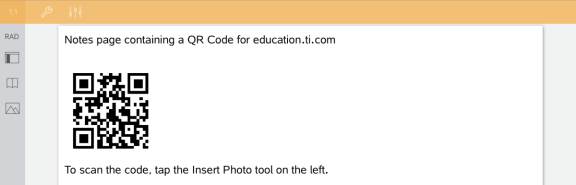
| 5. | Forsikre deg om at koden er gyldig ved å teste den med funksjonen Skann QR Code® fra siden. |