De werkruimte Documenten verkennen

Gebruik de werkruimte Documenten om TI-Nspire™-documenten te creëren of te bewerken en om met toepassingen en opgaven te werken. De tools in de werkruimte zijn specifiek voor het werken met geopende documenten.
À

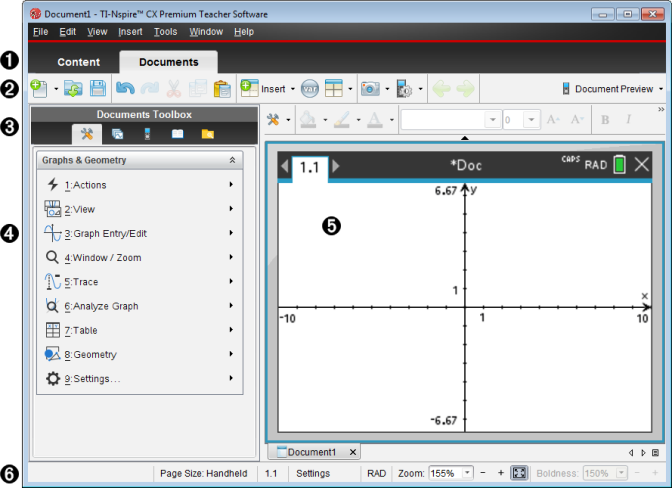
Werkruimte-kiezer. Klik op een tabblad om te wisselen tussen de werkruimte Documenten en de werkruimte Inhoud.

Opmerking: Deze tabbladen worden niet weergegeven in de TI-Nspire™ CX Leerlingensoftware. De werkruimte Documenten is de enige beschikbare werkruimte.

Á

Werkbalk. Bevat snelkoppelingen naar vaak uitgevoerde taken zoals nieuwe documenten creëren, bestaande documenten openen, documenten opslaan, toepassingen invoegen, variabelen invoegen en schermbeelden vastleggen. Ook de pictogrammen voor knippen, kopiëren en plakken staan op de werkbalk. Aan de rechterkant kunt u met een knop Voorbeeldweergave van document een rekenmachine- of computervoorbeeld selecteren.

Â

Documenten Toolbox. Bevat tools voor het werken met TI-Nspire™-documenten. Gebruik deze hulpmiddelen om toepassingen in te voegen, gebruik de paginasorteerder om TI-Nspire™-documenten te bekijken, open de TI-SmartView™-emulator, open Content Explorer, voeg hulpprogramma's in zoals wiskundige sjablonen en de symbolen uit de catalogus. Klik op het desbetreffende pictogram om de beschikbare tool te openen.

Ã

Toolbox-paneel. In dit gebied worden opties voor de geselecteerde tool weergegeven. Klik bijvoorbeeld op het pictogram Documenttools om de tools te openen die u nodig heeft om met de actieve toepassing te werken. De tool voor het configureren van vragen wordt in deze ruimte geopend als u een vraag invoert.

Ä

Werkgebied Toont de huidige pagina van het actuele (geselecteerde) document. Hier kunt u berekeningen uitvoeren en toepassingen, opgaven en pagina's toevoegen. Er is slechts één document tegelijk actief. Meerdere documenten verschijnen als tabbladen.

Å

Statusbalk. Geeft informatie over het actieve document.

De statusbalk begrijpen

De statusbalk geeft informatie over het huidige document en biedt u opties waarmee u kunt overschakelen tussen de Rekenmachine- en de Computerweergave en waarmee u de weergave van het document in de werkruimte kunt aanpassen.

À

Paginagrootte. Toont de paginagrootte van het document als Rekenmachine of Computer. U kunt het menu Bestand van TI-Nspire™ gebruiken om een document van de ene paginagrootte naar de andere te converteren.

Á

Opgave-/paginateller. De eerste waarde geeft het opgavenummer van de actieve pagina weer, terwijl de tweede waarde u het paginanummer binnen de opgave geeft. In het voorbeeld geeft de teller 1.2aan, te weten Opgave 1, Pagina 2.

Â

Instellingen. Dubbelklik om de documentinstellingen voor het actieve document te bekijken of te veranderen of om de standaard documentinstellingen te veranderen.

Ã

Modus. Toont de hoekmodus (RAD, DEG, GRAD) voor de huidige pagina van het document of voor de actieve wiskundelijst in een Notes-toepassing.

Ä

Zoomen. Alleen ingeschakeld in voorbeeld van rekenmachine (klik op Documentvoorbeeld op de werkbalk en selecteer Rekenmachine). Klik op en selecteer een vergrotingswaarde voor de voorbeeldweergave.

Å

Letterdikte. Alleen ingeschakeld in de Voorbeeldweergave computer (klik op Voorbeeldweergave Document op de taakbalk en selecteer Computer). Klik op en selecteer een waarde voor het vergroten of verkleinen van de dikte van tekst en van andere items.