De testmodus openen door beperkingen te kiezen
Opmerking: Dit geldt voor de TI-Nspire™ CX- en TI-Nspire™ CX CAS-software, behalve waar anders vermeld. Als u al een examencode hebt, kunt u de methode Examencode invoeren gebruiken.
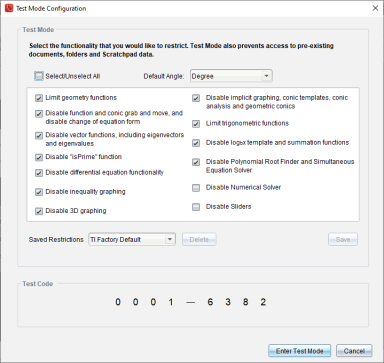
Hiermee wordt het dialoogvenster Configuratie Testmodus geopend.
|
2.
|
Selecteer in de lijst de hoekeenheid die u wilt gebruiken. Beschikbare eenheden zijn graden en radiaal. |
|
3.
|
Selecteer de die u wilt gebruiken. (alleen TI-Nspire™ CX CAS Student Software) |
|
•
|
schakelt CAS-functies en symboolmanipulatie in. |
|
•
|
Door worden er exacte uitkomsten in de vorm van echte breuken, p, en wortels ‡ mogelijk gemaakt. |
|
•
|
schakelt CAS en exacte uitkomsten uit. |
|
4.
|
Selecteer de Exacte berekeningen die u wilt gebruiken. (TI-Nspire™ CX Student Software alleen met het geselecteerde type TI-Nspire™ CX II-T-rekenmachine) |
|
•
|
Als u selecteert, worden er exacte uitkomsten in de vorm van echte breuken, p, en wortels ‡ mogelijk gemaakt. |
|
•
|
schakelt exacte uitkomsten uit. |
|
5.
|
Klik op elk selectievakje om deze te markeren of om de markering te verwijderen. |
Klik op het vakje om snel alle beperkingen te selecteren of te wissen.
In het gedeelte Testmodus code wordt de code automatisch bijgewerkt op basis van uw selecties.
Opmerking: Raadpleeg voor een gedetailleerde lijst met beperkingen Beperkingen van Testmodus begrijpen.
|
6.
|
(Optioneel) De huidige instellingen opslaan als een configuratie met naam: |
|
b)
|
Typ een in het dialoogvenster Configuratie opslaan. |
|
•
|
Als er open documenten of screenshots zijn, wordt u gevraagd om deze op te slaan. |
|
•
|
Het softwarevenster maximaliseert tot de volledige grootte van uw scherm en opent een nieuw document. |
|
•
|
Reeds bestaande klembord- en TI-Nspire™ Kladblokgegevens worden verwijderd. |
|
•
|
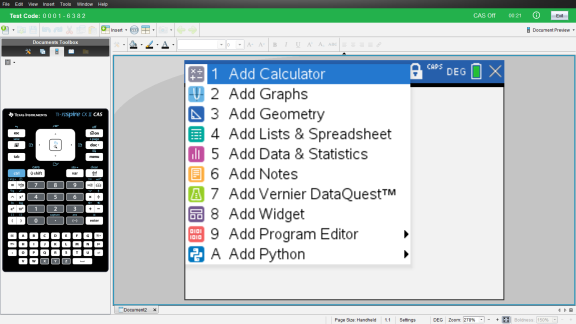
Een groene titelbalk geeft aan dat de software in de examenstand staat. Het toont de configuratienaam (indien van toepassing), de examencode, de CAS- of Exacte berekeningen-modusstatus (indien van toepassing), de tijd die is verstreken tijdens de examensessie, het informatiepictogram en de knop Afsluiten. |