U kunt de Catalogus gebruiken om functies en commando's, symbolen en uitdrukkingstemplates in te voegen op de invoerregel.
| 1. | Druk op k om de Catalogus te openen. Standaard wordt het eerste tabblad weergegeven; hierop staan alle opdrachten en functies in alfabetische volgorde. |
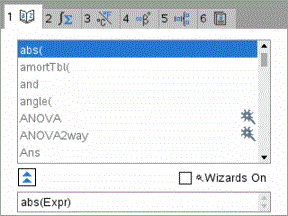
| 2. | Als de functie die u invoegt, zichtbaar is in de lijst, selecteer deze dan en druk op · om deze in te voegen. |
| 3. | Als de functie niet zichtbaar is, doet u het volgende: |
| a) | Druk op een lettertoets om naar de functies te springen die met die letter beginnen. |
| b) | Druk zo nodig op ¤ of £ om het item te markeren dat u wilt invoegen. |
| c) | Klik op een genummerd tabblad om functies per categorie weer te geven: meetkundige functies, symbolen, wiskundesjablonen, bibliotheekobjecten en waarden voor standaard-meeteenheden. |
| d) | Druk op · om het item in te voegen op de invoerregel. |
Een uitdrukkingssjabloon gebruiken
Templates helpen u bij het invoeren van matrices, stuksgewijs gedefinieerde functies, stelsels vergelijkingen, integralen, afgeleiden, producten en andere wiskundige uitdrukkingen.
Stel dat u het volgende wilt uitwerken 
| 1. | Druk op t om het palet met templates te openen. |
| 2. | Selecteer  om het algebraïsche som-template in te voegen. |
Het template verschijnt op de invoerregel met kleine blokjes voor de elementen die u kunt invoeren. Er verschijnt een cursor naast een van de elementen om aan te geven dat u een waarde voor dat element kunt intypen.
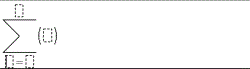
| 3. | Gebruik de pijltjestoetsen om de cursor naar de positie van elk element te verplaatsen en typ een waarde of uitdrukking voor elk element in. |
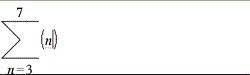
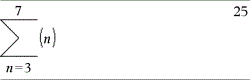
| 4. | Druk op · om de uitdrukking uit te werken. |
Uitdrukkingen invoegen met behulp van een wizard
U kunt een wizard gebruiken om het invoeren van bepaalde uitdrukkingen te vereenvoudigen. De wizard bevat gelabelde vakjes om u te helpen bij het invoeren van de argumenten in de uitdrukking.
Stel dat u een lineair regressiemodel y=mx+b wilt toepassen op de volgende twee lijsten:
{1,2,3,4,5}
{5,8,11,14,17}
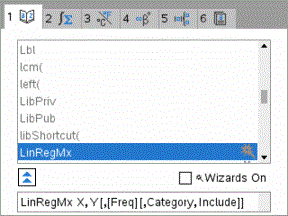
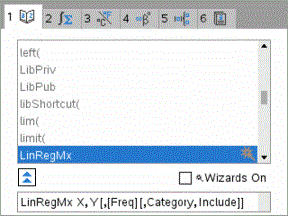
| 1. | Druk op k 1 om de Catalogus te openen en de alfabetische lijst met functies weer te geven. |
| 2. | Klik in de lijst en druk op L om naar de items te springen die beginnen met de “L”. |
| 3. | Druk zo vaak als nodig op ¤ om LinRegMx te markeren. |
| 4. | Druk als de optieWizards Aan niet is aangevinkt, op e e om Wizards Aan te markeren. |
| 5. | Druk op · om de instelling te veranderen |
| 6. | Druk op e e om LinRegMx nogmaals te markeren. |
|
|
|
LinRegMx-functie op een niet-CAS- en een niet-Exacte berekeningen-rekenmachine |
|
|
|
LinRegMx-functie op een CAS rekenmachine |
| 7. | Druk op ·. |
Er wordt een wizard geopend met gelabelde vakken om de argumenten in te typen.
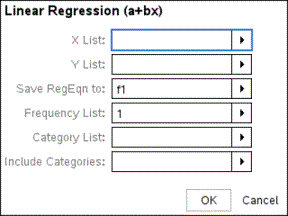
| 8. | Typ {1,2,3,4,5} als X-lijst. |
| 9. | Druk op e om naar het vak Y-lijst te gaan. |
| 10. | Typ {5,8,11,14,17} als Y-lijst. |
| 11. | Als u de regressievergelijking wilt opslaan in een specifieke variabele, druk dan op e en vervang RegVgl opslaan in door de naam van de functievariabele (f1 tot f99). |
| 12. | Klik op OK om de wizard te sluiten en de uitdrukking in te voegen op de invoerregel. |
De uitdrukking wordt ingevoegd samen met informatie om de regressievergelijking te kopiëren en de variabele stat.resultaten die de resultaten bevat weer te geven.
LinRegMx {1,2,3,4,5},{5,8,11,14,17},1: CopyVar stat.RegEqn,f1: stat.results
Het rekenkladblok geeft vervolgens de stat.resultaten-variabelen weer.
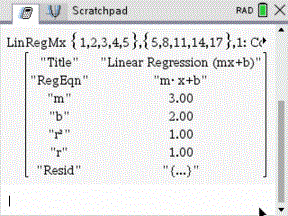
Opmerking: U kunt waarden uit de stat.results-variabelen kopiëren en ze in de invoerregel plakken.