De besturingssysteemupdate uitvoeren
In de TI-Nspire™-software kunt u het upgraden van het besturingssysteem op een aangesloten rekenmachine selecteren vanuit de volgende werkruimtes en menu's:
|
•
|
In alle versies van de software kunt u . selecteren. Selecteer een aangesloten rekenmachine in de Inhoudverkenner om deze optie te activeren. Als het besturingssysteem op de rekenmachine niet actueel is, geeft het dialoogvenster aan dat er een bijgewerkte versie van het besturingssysteem is. Volg de aanwijzingen om het besturingssysteem te updaten. |
|
•
|
In alle versies van de TI-Nspire™-software kunt u opties gebruiken die beschikbaar zijn in de Documenten-werkruimte: |
|
-
|
Open Inhoudverkenner, selecteer de naam van de rekenmachine en klik vervolgens op  en selecteer . |
—of—
|
•
|
Wie de docentenversies van de TI-Nspire™ software gebruikt, kan opties gebruiken die beschikbaar zijn in de Inhoud-werkruimte: |
|
-
|
In het Bronnen-paneel klikt u met de rechtermuisknop op de naam van een aangesloten rekenmachine en selecteert u vervolgens . |
—of—
|
-
|
Selecteer de naam van de rekenmachine in het paneel Voorbeeldweergave (preview), klik op in het paneel Voorbeeldweergave en selecteer vervolgens . |
—of—
|
-
|
Klik met de rechtermuisknop op de naam van een rekenmachine en selecteer . |
De OS-upgrade voltooien
Wanneer u kiest om het Besturingssysteem op een rekenmachine te updaten, wordt het dialoogvenster OS-bestand rekenmachine selecteren geopend.
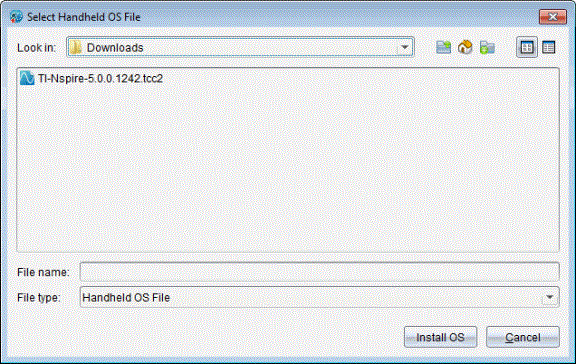
Het voor de selectie weergegeven bestand wordt standaard ingesteld op het bestandstype dat voor de geselecteerde rekenmachine vereist is.
|
1.
|
Het OS-bestand selecteren: |
|
•
|
Als u een TI-Nspire™ CX-rekenmachine wilt upgraden, selecteer dan TI-Nspire.tco2 |
|
•
|
Als u een TI-Nspire™ CX CAS rekenmachine wilt upgraden, selecteer dan TI-Nspire.tcc2 |
|
•
|
Als u een TI-Nspire™ CX II-T (Exacte berekeningen)-rekenmachine wilt upgraden, selecteer dan TI-Nspire.tct2 |
|
2.
|
Klik op om het besturingssysteem te downloaden en de rekenmachine te updaten. De bevestigingsmelding “U staat op het punt om het besturingssysteem van uw rekenmachine te upgraden. Alle niet-opgeslagen gegevens gaan verloren. Wilt u doorgaan?” wordt weergegeven. |
|
3.
|
Klik op om door te gaan. |
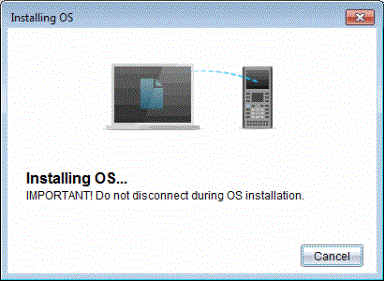
Het dialoogvenster Installeren van OS wordt geopend en de voortgang van het downloaden wordt daarin aangegeven. Koppel de rekenmachine niet los.
|
4.
|
Wanneer het downloaden voltooid is, wordt een Informatiedialoogvenster geopend waarin wordt aangegeven dat het OS-bestand met succes naar de rekenmachine is verzonden. U kunt de rekenmachine nu loskoppelen. |
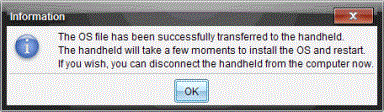
Het nieuwe besturingssysteem wordt geïnstalleerd op de rekenmachine. Wanneer de update voltooid is, wordt de rekenmachine opnieuw opgestart.
|
6.
|
Volg de prompts op de rekenmachine om het volgende te doen: |
|
•
|
Selecteer een lettergrootte. |
|
7.
|
Wanneer het Welkomstscherm wordt geopend, klikt u op . |
Het hoofdscherm wordt geopend.
Het besturingssysteem overzenden vanaf een andere rekenmachine
Opmerking: U kunt het besturingssysteem van een TI-Nspire™-rekenmachine niet naar een TI-Nspire™ CX II-rekenmachine overzenden en u kunt het besturingssysteem op een Exacte berekeningen- of CASzakrekenmachine niet naar een niet-Exacte berekeningen- of niet-CASzakrekenmachine overzenden. De besturingssystemen zijn niet hetzelfde en zijn niet onderling uitwisselbaar.
Om het OS van de ene rekenmachine naar de andere over te zenden:
|
1.
|
Verzeker u ervan dat alle open documenten op de ontvangende rekenmachine gesloten zijn. |
|
2.
|
Sluit de twee rekenmachines op elkaar aan met behulp van een USB mini-A- naar USB mini-B-kabel. |
|
3.
|
Selecteer op de verzendende rekenmachine Bladeren vanaf het hoofdscherm. |
|
4.
|
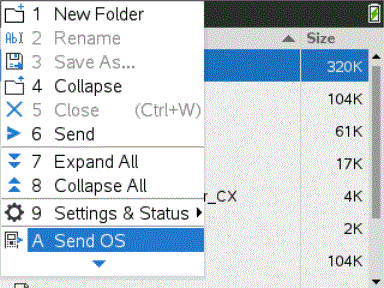
Druk op b en kies vervolgens .
Druk op een TI-Nspire-rekenmachine op b. |
|
5.
|
Op de ontvangende rekenmachine verschijnt het bericht “U ontvangt een OS-upgrade. Niet-opgeslagen veranderingen gaan verloren. Wilt u doorgaan?” wordt getoond, met twee toetsen om te antwoorden, Ja en Nee. Selecteer Ja om de OS-upgrade te ontvangen. |
|
•
|
Als u niet binnen 30 seconden selecteert, dan antwoordt de rekenmachine automatisch met Nee en wordt het overzenden geannuleerd. |
|
•
|
Het is belangrijk dat u alle open documenten opslaat en sluit voordat u een OS-upgrade uitvoert. Als u doorgaat met een OS-upgrade op een rekenmachine met een open, niet-opgeslagen document, dan gaan die gegevens verloren. |
|
6.
|
Terwijl de upgrade aan de gang is, worden op de ontvangende en verzendende rekenmachine de volgende meldingen weergegeven: |
|
•
|
“Bezig met ontvangen OS. Maak de kabel niet los.” |
|
•
|
“Bezig met verzenden OS. Maak de kabel niet los.“ |
|
7.
|
Nadat het overzenden voltooid is, ontvangt de verzendende rekenmachine het bericht "Voltooid" en kan de kabel losgemaakt worden. Het OS wordt automatische op de ontvangende rekenmachine geïnstalleerd. Gedurende het installatieproces wordt de melding “Bezig met installeren van OS-<versienummer>” weergegeven op de ontvangende rekenmachine. |
|
8.
|
Wanneer de installatie voltooid is, is het “OS <version number> geïnstalleerd. De rekenmachine gaat nu opnieuw opstarten.” weergegeven. Het opnieuw opstarten begint. Als de verzendende rekenmachine nog steeds met de kabel is verbonden, blijft het bericht van het succesvol overzenden staan op het scherm van die rekenmachine. |
Belangrijk:
|
•
|
denk eraan dat u voor iedere ontvangende rekenmachine, indien nodig een back-up van de informatie maakt en nieuwe batterijen installeert. |
|
•
|
Zorg ervoor dat de verzendende rekenmachine op het -scherm staat. |