Webinhoud biedt links naar online materialen op Texas Instruments-websites. U kunt materiaal van deze sites opslaan op uw computer en dit delen via het paneel Computerinhoud en Aangesloten rekenmachines.
De informatie die voor iedere activiteit gegeven wordt bestaat uit: de naam van de activiteit, de auteur, de datum waarop de activiteit geplaatst is, de grootte van het bestand en de bron.
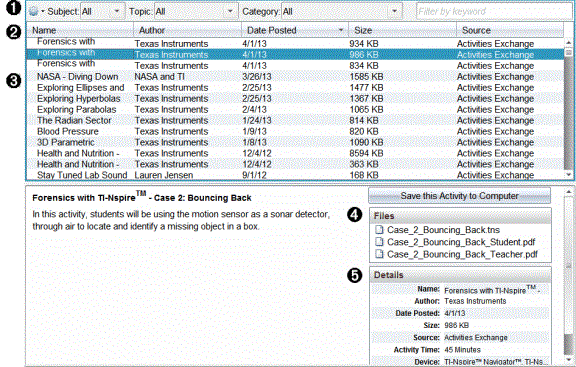
|
À |
Navigatiebalk. |
|
Á |
Kolomtitels. |
|
 |
Lijst met beschikbare activiteiten. |
|
à |
Lijst met de bestanden waaruit de activiteit bestaat. |
|
Ä |
Informatie over de geselecteerde activiteit. |
Opmerking: Een internetverbinding is noodzakelijk om toegang tot Texas Instruments-websites te kunnen krijgen.
 De lijst met activiteiten sorteren
Gebruik de kolomtitels om de informatie in de lijst met activiteiten te sorteren. De lijst wordt standaard in alfabetische volgorde op naam weergegeven.
| • | Klik op het kopje Naam om de activiteiten in de lijst in omgekeerde alfabetische volgorde te sorteren. Klik nogmaals op het kopje om terug te gaan naar de volgorde van A tot Z. |
| • | Klik op het kopje Auteur om de activiteiten in alfabetische volgorde op auteursnaam te sorteren. |
| • | Klik op het kopje Datum geplaatst om de activiteiten in de volgorde van nieuwste naar oudste of van oudste naar nieuwste te sorteren. |
| • | Klik op het kopje Grootte om de activiteiten op bestandsgrootte te sorteren. |
| • | Klik op het kopje Bron om de activiteiten op bron te sorteren. |
| • | Klik met de rechtermuisknop op de rij met kolomtitels om de kopjes van de kolommen aan te passen. |
De lijst met activiteiten filteren
Standaard worden alle beschikbare activiteiten weergegeven in het paneel Inhoud. Met opties op de navigatiebalk kunt u de activiteiten filteren op vak, onderwerp en categorie. U kunt ook naar een activiteit zoeken met behulp van een zoekwoord.
Alle activiteiten met betrekking tot een bepaald vak opzoeken:
| 1. | Klik in het veld Vak op ¤ om de uitrollijst te openen. |
| 2. | Selecteer een vak. |
Alle activiteiten die betrekking hebben op het geselecteerde vak worden weergegeven.
| 3. | Om de zoekopdracht specifieker te maken, klikt u op ¤ in het veld Onderwerp om een onderwerp dat verband houdt met het geselecteerde vak te bekijken en te selecteren. |
| 4. | Gebruik het veld Categorie om de zoekopdracht nog specifieker te maken. Klik op ¤ om een categorie te selecteren met betrekking tot het geselecteerde vak en onderwerp. |
Trefwoorden gebruiken om naar een activiteit te zoeken
Voer de volgende stappen uit om naar een activiteit te zoeken met behulp van een zoekwoord of zoekzin.
| 1. | Typ een zoekwoord of zoekzin in het veld "Filteren op trefwoord". |
| 2. | Druk op Enter. |
Alle activiteiten die het zoekwoord of de zoekzin bevatten worden weergegeven.
Een activiteit openen
| 1. | Selecteer de activiteit die u wilt openen. |
| 2. | Klik op  , en selecteer vervolgens Openen. , en selecteer vervolgens Openen. |
Het dialoogvenster Activiteit openen verschijnt, met een lijst van alle documenten die horen bij de geselecteerde activiteit.
U kunt een .tns-bestand openen in de TI-Nspire™-software. Andere bestanden, zoals Microsoft® Word- en Adobe® PDF-bestanden worden in de betreffende toepassing geopend.

| 3. | Selecteer het bestand en klik op ¢ en selecteer vervolgens Openen. |
| • | Het .tns-bestand wordt in de werkruimte Documenten geopend. |
| • | Het .doc- of .pdf-bestand wordt in de bijbehorende toepassing geopend. |
Een activiteit opslaan op uw computer
Voer de volgende stappen uit om een activiteit op uw computer op te slaan.
| 1. | Selecteer de activiteit die u wilt opslaan. De bestandsinformatie wordt in de onderste helft van het scherm weergegeven. |
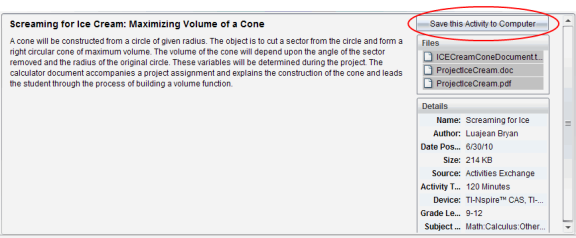
| 2. | Klik op Deze activiteit opslaan op de computer in het paneel Voorvertoning, boven Bestanden. |
Opmerking: U kunt ook rechtsklikken op de geselecteerde activiteit en Op computer opslaan kiezen.
Het dialoogvenster Geselecteerde bestanden opslaan wordt geopend.
| 3. | Navigeer naar de map waarin u het bestand wilt opslaan. |
| 4. | Klik op Opslaan. |
De activiteit wordt op uw computer opgeslagen als een lespakket.
Een activiteit kopiëren
Voer de volgende stappen uit om een activiteit te kopiëren. Zodra de activiteit naar het klembord is gekopieerd, kunt u de activiteit in een map op uw computer plakken, en vervolgens de activiteit naar uw lijst met snelkoppelingen in het paneel Lokale inhoud slepen.
| 1. | Klik op de activiteit die u wilt kopiëren om deze te selecteren. |
| 2. | Gebruik een van de volgende manieren om de activiteit naar het klembord te kopiëren: |
| • | Selecteer de activiteit en versleep deze naar een map in de lijst met Lokale inhoud. |
| • | Klik op  , en klik dan op Kopiëren. , en klik dan op Kopiëren. |
| • | Klik met de rechtermuisknop op een bestand in de bestandslijst en klik dan op Kopiëren. |
| • | Klik op  (pictogram Kopiëren) in de werkbalk. (pictogram Kopiëren) in de werkbalk. |
De activiteit wordt naar het klembord gekopieerd.
| 3. | Open een map op uw computer, en klik dan op Bewerken > Plakken om de activiteit naar de geselecteerde map te kopiëren. |