L’Editor di Python consente di creare, modificare e salvare i programmi di Python.
Aggiunta di una pagina dell’Editor di Python
Per aggiungere una nuova pagina dell’Editor di Python nel problema corrente, premere b e selezionare Aggiungi Python > Nuovo.
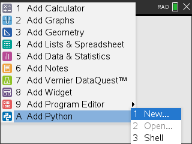
È possibile creare un programma vuoto o selezionare un modello.
|
Programma vuoto
|
Modello
|
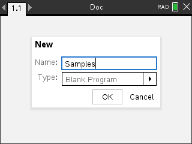
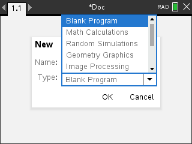
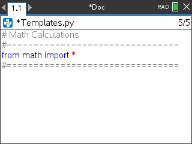
Dopo aver creato il programma, viene visualizzato l’Editor di Python. Se è stato selezionato un modello, le istruzioni di importazione necessarie vengono aggiunte automaticamente (vedere di seguito).
Nota: è possibile avere più programmi in un unico file TNS proprio come con le altre app. Se il programma Python è destinato ad essere utilizzato come modulo, il file TNS può essere salvato nella cartella PyLib. Questo modulo può essere quindi utilizzato in altri programmi e documenti.
|
Calcoli matematici
|
Simulazioni casuali
|
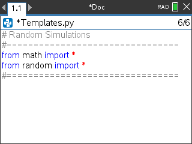
|
Grafici Geometria
|
Elaborazione delle immagini
|
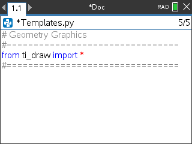
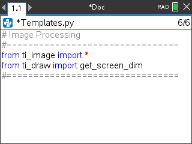
|
Tracciamento (x,y) e Testo
|
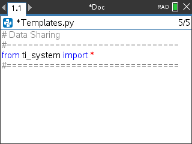
Condivisione dei dati
|
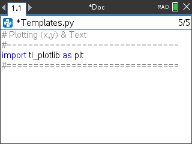
|
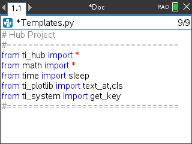
Progetto TI-Innovator Hub
|
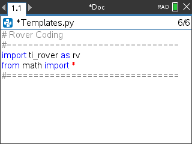
Codifica di TI-Rover
|
Apertura di un programma Python
Per aprire un programma Python esistente, premere ~ e selezionare Inserisci > Aggiungi Python > Apri. Verrà visualizzato un elenco di programmi salvati nel file TNS.
Se la pagina dell’Editor utilizzata per creare il programma è stata eliminata, il programma è ancora disponibile nel file TNS.
Lavorare nell’Editor Python
Premendo b viene visualizzato il menu Strumenti documento. Con queste opzioni di menu è possibile aggiungere, spostare e copiare blocchi di codice per il programma.
|
Menu Strumenti del documento
|
|
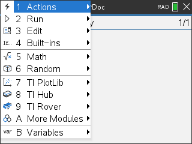
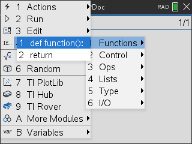
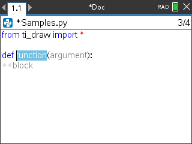
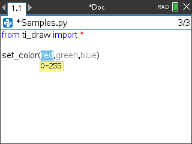
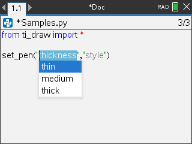
Gli elementi selezionati dai menu del modulo aggiungeranno automaticamente un modello di codice all’Editor con i prompt in linea per ogni parte della funzione. È possibile spostarsi da un argomento a quello successivo premendo e (avanti) o g+e (indietro). I suggerimenti o gli elenchi pop-up appariranno quando saranno disponibili per permettere di selezionare i valori corretti.
|
Prompt in linea
|
Suggerimenti
|
|
|
Elenchi pop-up
|
|
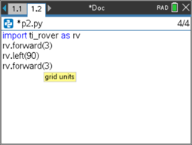
I numeri a destra del nome del programma riflettono il numero di riga corrente del cursore e il numero totale di righe del programma.
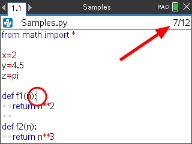
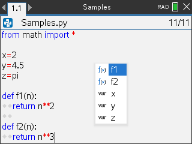
Le funzioni e le variabili globali definite nelle righe al di sopra della posizione corrente del cursore possono essere inserite premendo h e selezionando l’elenco.
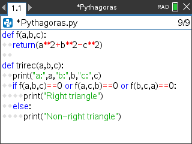
Man mano che si aggiunge il codice al programma, l’Editor visualizza parole chiave, operatori, commenti, stringhe e rientri in diversi colori per facilitare l’identificazione dei diversi elementi.
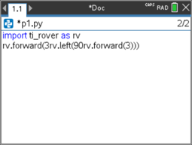
Le voci di menu incollate vengono posizionate sulla riga corrente o su quella successiva in base al contesto.
|
Prima della versione 6.2.0
|
Versione 6.2.0 e successive
|
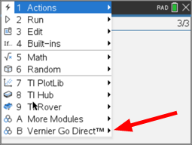
Il menu principale visualizza il menu del modulo in base al programma che si sta modificando, consentendo un accesso più rapido alle opzioni. Viene visualizzato solo un modulo alla volta.
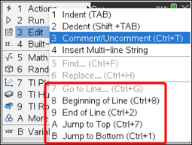
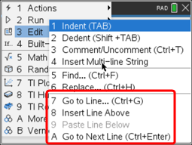
Il menu Modifica visualizza le voci di menu e i tasti di scelta rapida di uso più frequente.
|
Prima della versione 6.2.0
|
Versione 6.2.0 e successive
|
Salvataggio ed esecuzione dei programmi
Al termine del programma, premere b e selezionare Esegui > Verifica sintassi & Salva. Ciò consentirà di controllare la sintassi del programma Python e di salvarla nel file TNS.
Nota: se sono presenti modifiche non salvate nel programma, verrà visualizzato un asterisco accanto al nome del programma.

Per eseguire il programma, premere b e selezionare Esegui > Esegui. Verrà eseguito il programma corrente nella successiva pagina della Shell di Python o un nuovo programma se la pagina successiva non è una Shell.
Nota: con l’esecuzione del programma viene controllata automaticamente la sintassi e viene salvato il programma.