Un QR Code® è un'immagine che memorizza informazioni, come l'indirizzo di un sito web o un documento TI-Nspire™ e si presenta come uno schema composto da quadratini.

L'indirizzo web http://education.ti.com memorizzato come QR Code®.
Gli autori dei documenti TI-Nspire™ possono inserire o incollare un QR Code® in qualsiasi pagina Notes. Gli utenti che visualizzano il documento mediante l'App. TI-Nspire™ per iPad®, possono optare che la scansione del codice avvenga direttamente dalla pagina e link del target ad esso associato. Gli script Lua consentono poi di visualizzare un QR Code® altrimenti impossibile da scansionare senza l'uso dell'App.
Scansione di un QR Code® in una pagina Notes o Script Lua
Utilizzare questa procedura per scansionare un QR Code® visualizzato e collegarlo al relativo target:
| 1. | Se necessario nella pagina Notes, scorrere per assicurarsi che sullo schermo sia visibile una sola immagine di codice. |
Nota: L'immagine deve essere visibile per intero; il software scansionerà soltanto la sezione di pagina visualizzata.
| 2. | Toccare leggermente l'icona della fotocamera  nella barra degli strumenti, quindi selezionare Scansiona il QR Code® dalla Pagina. nella barra degli strumenti, quindi selezionare Scansiona il QR Code® dalla Pagina. |
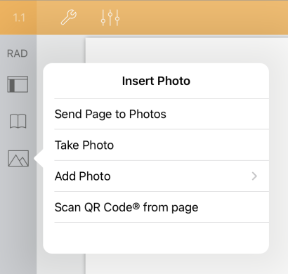
| - | Nel caso in cui il target sia un documento TI-Nspire™ (file .tns), l'App lo scarica automaticamente, oltre a salvare e chiudere i documenti correnti e ad aprire quelli scaricati. |
| - | Diversamente, l'App apre il browser web per stabilire il target. |
Come inserire un QR Code® in una pagina Notes
È possibile aggiungere immagini di QR Code® ad una pagina Notes. Al fine di ottenere una scansione affidabile, è consigliabile inserire una sola immagine per pagina.
| 1. | Generare l'immagine, utilizzando un generatore di codice online o un'app per la generazione di codici. È necessario fornire l'URL del target. |
| 2. | Copiare l'immagine generata negli Appunti, o salvarla come foto. |
| 3. | Visualizzare la pagina Notes ed utilizzare il procedimento applicato per aggiungere l'immagine: |
| - | Se l'immagine viene copiata negli Appunti, toccare e tenere premuto sulla pagina, quindi selezionare Incolla. |
| - | Se l'immagine viene salvata come foto, posizionare il cursore del testo sulla pagina, toccare leggermente l'icona della Fotocamera nella barra degli strumenti, quindi selezionare Inserisci Foto. |
Il QR Code® viene visualizzato nella pagina Notes con quadratini di ridimensionamento.

Nota: Al fine di ottenere una scansione di qualità, è consigliabile non ridimensionare o modificare l'immagine.
| 4. | Aggiungere un suggerimento riguardo il documento, per gli utenti che potrebbero non saper come utilizzare il codice (facoltativo). |
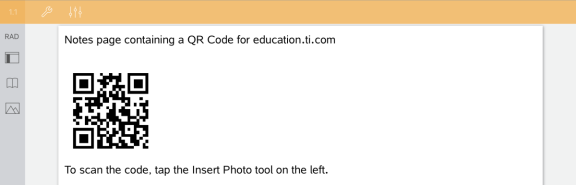
| 5. | Assicurarsi che il codice sia valido verificandolo con la funzione Scansiona il QR Code® dalla Pagina. |