È possibile utilizzare l'applicazione Foglio elettronico per acquisire informazioni sugli oggetti nelle App TI-Nspire™ per iPad®. Per esempio, è possibile monitorare le modifiche della posizione di un punto su un grafico nell'applicazione Grafici e geometria.
La funzionalità per acquisire i dati in modo manuale non è limitata a Grafici e geometria. Questa funzione è disponibile per qualsiasi altra applicazione nella stessa attività.
 Acquisizione manuale di dati
| 1. | Toccare leggermente la cella della formula di colonna (la seconda cella dall'alto) della colonna in cui si intendono acquisire i valori. |
Nota: i valori acquisiti sostituiranno i valori presenti nella colonna.
| 2. | Toccare leggermente Strumenti  e andare su Dati > Acquisisci dati >Manuale. e andare su Dati > Acquisisci dati >Manuale. |
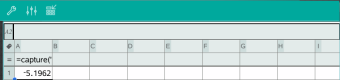
Viene introdotta un'espressione dell'acquisizione nella cella della formula di colonna con "var" come segnaposto del nome della variabile che si sta acquisendo.
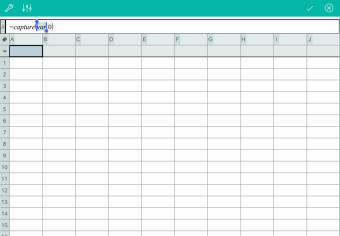
| 3. | Sostituire alle lettere “var” il nome della variabile da acquisire da Grafici e geometria. Per esempio, digitare a o, per visualizzare un elenco di variabili disponibili, toccare leggermente var sulla tastiera TI-Nspire™. |
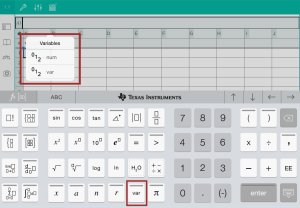
La cella della formula ora contiene un'espressione simile a =capture(a,0).
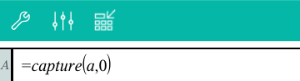
Nota: l'argomento “0” indica a Foglio elettronico che si intende avviare manualmente ogni acquisizione.
| 4. | Toccare leggermente Invio. |
| 5. | Dall'applicazione Grafici e geometria, spostare il punto in una posizione diversa dove la coordinata x del punto è memorizzata in una variabile, (a, in questo esempio) a cui si fa riferimento nell'espressione di acquisizione dei dati. |
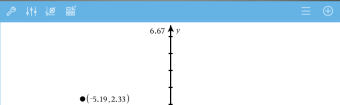
| 6. | Toccare leggermente  . . |
Il valore a corrente è memorizzato nell'applicazione Foglio elettronico configurata per acquisire la variabile a.
Vedere Uso di variabili per maggiori informazioni sull'aggiunta e sull'uso di variabili.