Les enseignants peuvent faire appel à l'Outil Transfert, disponible dans les versions de logiciel enseignant TI-Nspire™ CX Premium, TI-Nspire™ CX ou TI-Nspire™ CX Navigator™, pour charger sur les unités connectées logées dans une station d'accueil un ensemble commun de dossiers et de fichiers ou pour mettre à jour l'OS des unités nomades à l'aide d'un système d'exploitation existant.
Pour transférer des données vers ou depuis des unités nomades TI-Nspire™ CX connectées, vous devez disposer de la version 3.0 ou ultérieure du système d’exploitation installé sur toutes les unités nomades.
Affichage de l'état et des réglages
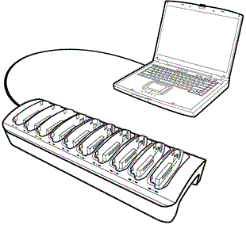
Les enseignants ont également la possibilité d'afficher l'état et les réglages des unités connectées. Lors de l'utilisation de l'outil Transfert, la station d'accueil doit être connectée à l'ordinateur de l'enseignant au moyen d'un câble USB branché sur l'un des ports USB disponibles.
Types de fichiers pris en charge
Vous pouvez transférer les types de fichiers suivants sur les unités connectées :
|
Type du fichier |
Extension |
|
Classeur TI-Nspire™ |
.tns |
|
Fichier d'une série de cours en paquetage |
.tilb |
|
Fichiers de système d’exploitation (O.S) de l’unité |
|
|
Unité nomade TI-Nspire™ CX |
.tco |
|
Unité nomade TI-Nspire™ CX CAS |
.tcc |
|
Unité nomade TI-Nspire™ CX II |
.tco2 |
|
Unité nomade TI-Nspire™ CX II CAS |
.tcc2 |
|
Unité nomade TI-Nspire™ CX II-T |
.tct2 |
|
Unité nomade TI-Nspire™ CX II-T CAS |
.tcc2 |
|
Unité nomade TI-Nspire™ CX II-C CAS |
.tcc2 |
|
Unité nomade TI-Nspire™ |
.tno |
|
Unité nomade TI-Nspire™ CAS |
.tnc |
L'outil Transfert vous permet de choisir de transférer les fichiers sur toutes les unités connectées ou seulement sur celles qui sont sélectionnées dans la station d'accueil.
Transfert de fichiers et de dossiers sur des unités
Utilisez l'outil Transfert pour sélectionner les dossiers ou les fichiers stockés sur l'ordinateur et les transférer sur des unités nomades installées dans une station d'accueil TI-Nspire™ Docking Station. Une fois le processus de transfert commencé, il se poursuit à moins que vous ne l'arrêtiez. Il est alors impossible de sélectionner d'autres fichiers tant que le transfert n'est pas terminé ou que vous n'arrêtez pas l'opération en cours.
Vous pouvez retirer une unité d'une station d'accueil lorsque l'indicateur lumineux d'état de transfert associé indique que le transfert est terminé. Vous pouvez placer une autre unité dans l'emplacement vide et les fichiers y seront également transférés à moins que vous n'arrêtiez le transfert.
Pour obtenir plus d'informations sur l'utilisation de l'outil Transfert, consultez les manuels suivants :
| • | Guide du logiciel enseignant TI-Nspire™ CX Premium |
| • | Manuel d'utilisation du logiciel enseignant TI‑Nspire™ CX |
| • | Manuel d'utilisation du logiciel enseignant TI‑Nspire™ CX Navigator™ |
Affichage de l'état de transfert sur la station d'accueil
Les indicateurs lumineux d'état de transfert, situés sous chaque emplacement de la partie avant de la station d'accueil, fournissent des informations de base sur l'état de transfert de l'unité insérée dans l'emplacement.
L’indicateur lumineux d’état de transfert se trouve à droite du symbole de transfert (Ÿ).
|
Ÿ |
Indicateur lumineux d'état du transfert |
|
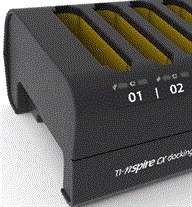
| • | L'indicateur lumineux est éteint si les unités sont simplement en cours de charge et qu'aucune activité de transfert n'a lieu. |
| • | Un voyant vert en continu indique que le transfert est terminé et réussi. |
| • | Un voyant vert qui clignote indique que le transfert de fichiers est en cours (les fichiers sont en train d'être envoyés). |
Affichage de l'état de transfert sur l'ordinateur de l'enseignant
Les enseignants peuvent visualiser l'état des fichiers transférés sur des unités précises grâce à l'outil Transfert. Pour afficher l'état des fichiers transférés :
| 1. | Dans la fenêtre Outil Transfert, cliquez sur l'onglet État. |
| 2. | Cliquez sur le signe + placé à gauche du nom du fichier pour développer cette entrée. |
Lorsque vous sélectionnez une unité dans l'outil, les informations suivantes sont présentées :
| • | ID de l’unité |
| • | Nom du fichier en cours de transfert |
| • | Barre de progression associée au fichier situé sur l'unité sélectionnée |
Pour obtenir plus d'informations sur l'utilisation de l'outil Transfert, consultez le Manuel d'utilisation du logiciel enseignant TI‑Nspire™ CX Premium et le Manuel d'utilisation du logiciel enseignant TI‑Nspire™ CX Navigator™.
Dépannage
En cas d'échec du transfert de fichiers, vérifiez la présence des conditions d'erreur suivantes sur l'unité :
| • | Piles usagées |
| • | Type de calculatrice incorrect |
| • | Mémoire pleine |
| • | Perte de connexion |
| • | Version d'O.S incorrecte ou absence d'O.S |