Un QR Code® est une image dans laquelle sont stockées des informations, par exemple l’adresse d’un site web ou un document TI-Nspire™, représentée par un agencement de petits carrés.

Adresse web http://education.ti.com stockée sous forme de QR Code®.
Remarque : Vous pouvez scanner un QR Code® sur des documents imprimés ou des images projetées à l’aide de l’appareil photo de votre unité. Pour plus de détails, voir Scanner un QR Code® à l’aide de l’appareil photo.
Scan d'un QR Code® sur une page de l'Éditeur mathématique ou à partir d’un script Lua
Utilisez cette procédure pour scanner un QR Code® affiché et faire le lien avec sa cible :
| 1. | Au besoin, dans l'Éditeur mathématique, faites défiler afin de vous assurer qu’un seul code soit visible sur l’écran. |
Remarque : L’image doit être entièrement visible ; le logiciel scannera uniquement la portion de l’image visible sur la page.
| 2. | Tapez sur l’appareil photo  dans la barre d’outils et sélectionnez Scanner un QR Code® dans une page. dans la barre d’outils et sélectionnez Scanner un QR Code® dans une page. |
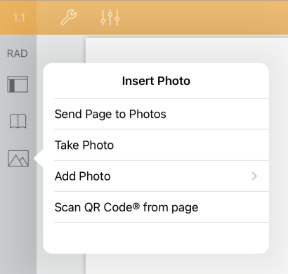
| - | Si la cible est un document TI-Nspire™ (fichier .tns), l’application télécharge le document, enregistre et ferme votre document actuel et ouvre automatiquement le document téléchargé. |
| - | Autrement, l’application ouvre votre navigateur web afin d’identifier la cible. |
Comment insérer un QR Code® dans une page de l'Éditeur mathématique
Vous pouvez ajouter des images de QR Code® sur une page de l'Éditeur mathématique. Pour faciliter le scan, insérer une seule image par page.
| 1. | Générez l’image à l’aide d’un générateur de codes ou d’une application de génération de codes. Vous devrez indiquer l’URL cible. |
| 2. | Copiez l’image générée dans le Presse-papiers ou enregistrez-la sous forme de photo. |
| 3. | Affichez votre page de l'Éditeur mathématique et utilisez la méthode qui s’applique pour ajouter l’image : |
| - | Si vous avez copié l’image dans le presse-papiers, appuyez et maintenez votre doigt enfoncé sur l’emplacement sur la page, puis sélectionnez Copier. |
| - | Si vous avez enregistré l’image sous forme de photo, positionnez le curseur sur la page, appuyez sur l’appareil photo dans la barre d’outils et sélectionnez Insérer une photo. |
Le QR Code® s’affiche dans la page de l'Éditeur mathématique avec des poignées de redimensionnement.

Remarque : Pour réaliser un scan optimal, évitez de modifier la forme ou les dimensions de l’image.
| 4. | (Facultatif) Ajoutez un conseil pour les utilisateurs de votre document qui pourraient ne pas savoir comment utiliser le code. |

| 5. | Assurez-vous que le code est valide en le testant à l’aide de la fonction Scanner un QR Code® à partir d’une page. |